Cám ơn các bạn đã ghé tham quan và ủng hộ cho website http://cdqtkd5a.blogspot.com/ , chúc các bạn luôn nhiều sức khỏe và thành công trong cuộc sống.Website xem tốt nhất với trình duyệt Google Chrome và Mozilla Firefox. Admin: Văn Tùng
Hiển thị các bài đăng có nhãn MayTinh-Laptop. Hiển thị tất cả bài đăng

Hướng dẫn chi tiết cách ghi đĩa bằng NERO với các phiên bản.

Thứ Ba, 21 tháng 1, 2014

Sau khi bạn đã xuất ra được 1 file video phục vụ cho công việc, buổi thuyết trình.....nào đó. Hoặc đơn giản là bạn download nhạc, phim mà bạn yêu thích từ trên mạng về computer của bạn, bạn muốn nghe lại, xem lại hay tặng bạn bè... Bạn muốn chép ra đĩa để xem trên đầu DVD, VCD, để lưu lại... Bài viết sau sẽ hướng dẫn chi tiết bạn cách ghi (burn) đĩa 

I. CHUẨN BỊ:
1. Chương trình Nero: Các bạn có thể mua đĩa Nero ở các cửa hàng tin học có đầy đủ keygen về cài đặt cho nhanh. Hoặc download trên mạng về tự cài đặt
2. Ổ đĩa ghi (CD-RW, DVD-RW)
3. Đĩa trắng

II. GHI ĐĨA:

Bạn chạy Nero Start Smart để bật chương trình lên. 

Tùy theo nhu cầu sử dụng của bạn, Nero chia ra rất nhiều mục. Mình sẽ giới thiệu qua trước các định dạng đĩa, tùy theo nhu cầu ghi đĩa mà các bạn lựa chọn chọ phù hợp:

- Audio CD: là đĩa nhạc CD mà bạn hay mua ở ngoài thị trường, đĩa này có đặc điểm:số lượng bài hát thường ít: 14 - 20 bài, nhưng chất lượng nhạc hơn hẳn mp3 và muốn copy vào máy tính để nghe thì chỉ có 1 cách là dùng chương trình RIP lại thành Mp3 hay Wav. Loại này khi chép nhạc vào đĩa CD thì phụ thuộc vào số phút ghi trên đĩa CD, ví dụ đĩa CD trắng thường có dung lượng 80min thì nó ghi được tối đa 80 phút nhạc (bạn nên xài những loại đĩa chuyên ghi Audio, chẳng hạn: Phono Mitsubishi, Melody đen 2 mặt, Umax Audio..cho âm thanh vượt trội hơn hẳn các loại đĩa thông thường)

- Mp3 CD: Là đĩa chứa rất nhiều bài nhạc nhưng đã nén lại thành file Mp3 và bạn có thể copy và paste vào máy tính của mình bất cứ lúc nào mà không cần dùng chưong trình thứ 3 để RIP lại, chứa được khoảng trên dưới 100 bài nhạc Mp3 tùy theo dung lượng của bản nhạc đó, khi burn, bạn có thể add rất nhiều bài hát cho đến giới hạn của nó là 700MB thôi 

- DATA CD: ghi đĩa game, hình ảnh hay đơn giản là những dữ liệu mà bạn muốn ghi ra đĩa để lưu trữ, gửi cho đối tác, bạn bè...

- Video CD (VCD): Là đĩa hình, đĩa phim, và bạn có thể copy và paste vào máy tính của mình, bằng cách vào thư mục MPEGAV và trong này có chứa từng bài hát hình, theo thứ tự AVSEQ01.DAT cho đến hết. Loại đĩa này cũng phụ thuộc vào số thời lượng của đĩa giống như đĩa Audio CD, phim đó dài 120 phút thì buộc phải chép ra 2 đĩa VCD, và đĩa Video CD này có chất lượng phân giải hình ảnh thấp vào
320x240 mà thôi.

- Super Video CD (S-Video) cũng tương tự đĩa VCD, nhưng chất lượng hình của đĩa này cao hơn đĩa VCD (cũng còn tùy vào nguồn mà ta chép nữa) >>> ít khi xài

- DVD Disc (data/video): giống đĩa VCD nhưng có dung lượng rất cao, thông thường là 4.7GB so với 700MB của CD, khi ghi đĩa dạng video thì chất lượng hình cực nét, xem rất đẹp, và cũng phụ thuộc vào giới hạn phút của đĩa DVD (120'). Hiện nay có rất nhiều người chuộng loại đĩa double layer (2 lớp không phải 2 mặt nha anh em) có dung lượng đến 8.5GB, tuy nhiên bạn chỉ ghi được tốc độ 1 - 2x, tối đa 4x nên khá mất thời gian. Và cách chép các loại đĩa này cũng tương tự như ghi đĩa CD tùy định dạng data hoặc video thôi.

1. Ghi đĩa DATA CD or DATA DVD
Sau khi bật Nero Start Smart lên, bạn chọn vào cái biểu tượng DATA (thường ghi MP3, data hình, game, mp4.. dữ nguyên định dạng của dữ liệu & chỉ có thể xem trên computer)
Chọn Make a Data CD hoặc Make a Data DVD tùy theo loại đĩa và nhu cầu của bạn. Sau khi chọn cửa sổ Nero Express sẽ bật lên.
Để thêm dữ liệu vào đĩa, bạn chọn nút Add. Một cửa sổ hiện ra toàn bộ dữ liệu của máy bạn, bạn chỉ việc browse tới dữ liệu cần chép và nhấn vào nút Add, có thể chọn nhiều, chọn hết cho đến vạch màu vàng là giới hạn của đĩa thôi
Sau khi đã thêm xong thì bạn nhấn nút Close lại

Ở cửa sổ ban đầu sẽ hiện ra chi tiết data bạn đã thêm
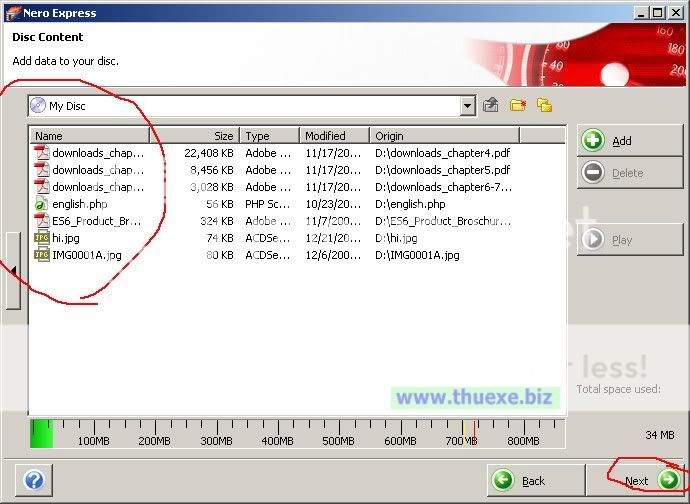
Sau khi đã chắc là dữ liệu đã thêm xong, bạn nhấn Next
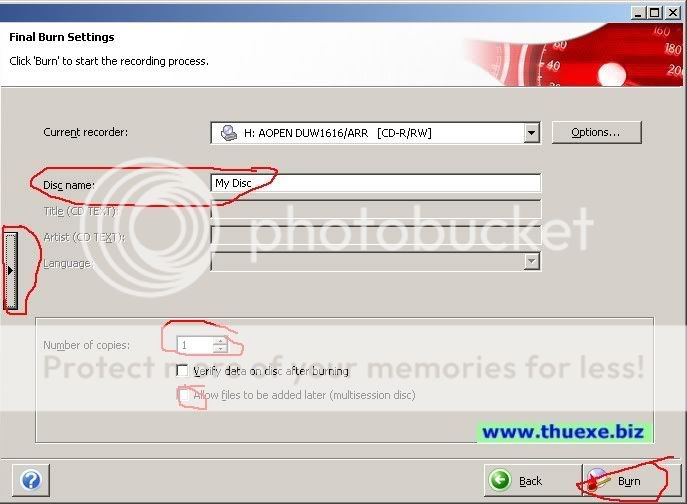
Current Recoder là tên ổ đĩa ghi của bạn nếu máy bạn có nhiều ổ ghi thì chỉ việc chọn ổ ghi đó
Disc Name: bạn có thể đặt tên cho đĩa CD/DVD này
Number of Copies: bạn muốn chép đĩa này ra bao nhiêu bản thì nhập vào số lượng, mỗi khi đĩa chép xong, nó sẽ đẩy ra và bạn cho đĩa trắng vào, nó sẽ tự động ghi tiếp tục đến hết
Allow files to be Added later (multisession disc): Nếu đĩa CD của bạn chép chỉ có ít dữ liệu (dưới 500MB) và sau này, bạn muốn ghi thêm vào dữ liệu nữa thì đánh dấu chọn chức năng này, nhưng bạn sẽ chỉ chép được 1 đĩa thôi, không chép 1 lần hàng loạt được & cũng không nên lạm dụng chức năng này nhiều vì thường ta sử dụng đĩa chỉ có khả năng ghi 1 lần vì vậy khi sử dụng chức năng này, khả năng bảo quản dữ liệu không cao do Nero chưa đóng đĩa (close disc) để bạn có thể ghi tiếp dữ liệu vào
Writing speed: và để chỉnh thêm tốc độ ghi thì bạn nhấn vào mũi tên bên hông của nó, sẽ bật ra 1 khung chọn: thường không nên chọn tốc độ Maximum của đĩa mà chỉ nên chọn 1/2 tốc độ, thường là 16x - 24x đối với CD, 8x - 12x đối với DVD (bạn nên lưu ý là để tốc độ ghi càng thấp thì khả năng rớt đĩa càng thấp & đĩa bảo quản càng được lâu)
Xong bạn chọn Burn và nó sẽ ghi ra đĩa cho bạn. Sau khi xong đĩa sẽ đẩy ra, và Finish

2. Tạo 1 đĩa Audio CD :
Cũng lại là Nero Start Smart nhé, bạn chọn nút Audio
Sau đó chọn Make Audio CD
Một cửa sổ cũng y chang như cái cửa số Add data, mà cái này là Addfile nhạc, Only file nhạc, bạn có thể add file Mp3, WAV, WMA, ACC, OGG.... nó sẽ tự động chuyển sang đĩa Audio dạng track cho bạn
Cũng giống như thêm Data, bạn thêm vào các file nhạc, nhớ để ý đến thanh min ở dưới 
Nếu nó vượt qua màu xanh và đổi thành màu vàng, màu đỏ, nghĩa là thời gian các file nhạc cộng lại đã hơn 80 min nếu dùng đĩa 80min. Và bạn phải xóa bớt nó nhé 

Sau đó cứ việc Next, chọn các thông tin: Ổ ghi, Đặt tên đĩa, Số lượng, Tốc độ ghi và Burn tương tự như burn Data CD

3.Tạo đĩa Video CD (hoặc là DVD Video): có thể xem trên các đầu đĩa gia dụng
- Cũng vẫn lại là Nero Start Smart luôn, mà chọn chức năng Photo And Video
- Sau đó chọn Make Video CD or Make Video DVD
- Và cửa sổ thêm file Video hiện ra, cũng hơi giống các mục khác 
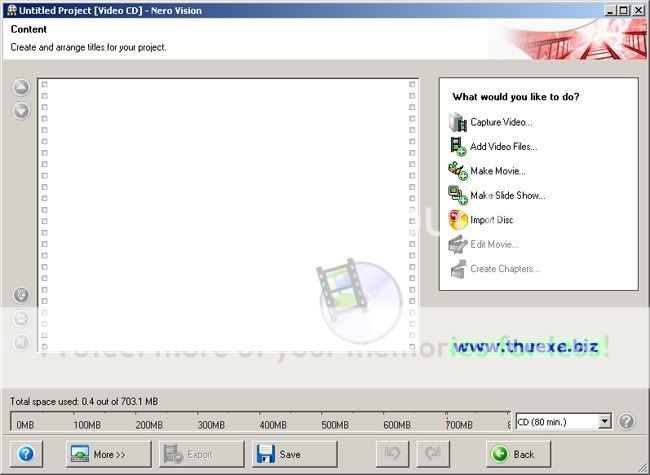
Capture video: nếu bạn có các file film từ máy quay phim băng từ, thì nhấn nút này và cắm máy quay vào, Nero sẽ ghi lại file hình này
Add video files: nếu bạn đã có file Video trong máy và muốn burn thành đĩa thì nhấn vào đây và thêm file video
Make movie: Nút này bạn sẽ được chuyển qua chương trình làm phim, ví dụ: ghép các đoạn phim lại làm 1, ghép các hình lại thành 1 đoạn phim....

Ở đây mình sẽ chỉ cách thêm các file film có sẵn trong máy computer của bạn >>> bạn chọn Add Video Files: cửa sổ add file sẽ hiện ra, bạn chỉ cần add video file vào là OK, hổ trợ DAT, MPG, Mp4, AVI, WMV .... 
Sau khi Add, bạn chờ cho Nero chuyển sang định dạng đúng của đĩa bạn (tùy định dạng file mà nhanh hay rất lâu)
Khi kiểm tra xong, nó sẽ đưa ra thông báo nếu có lỗi, thường thì lỗi nhiều nhất là thời gian của film quá dài so với đĩa, bạn cần cắt bớt, nếu film ngắn thì bỏ qua bước này (xem dưới thanh dung lượng, không dài quá màu đỏ)
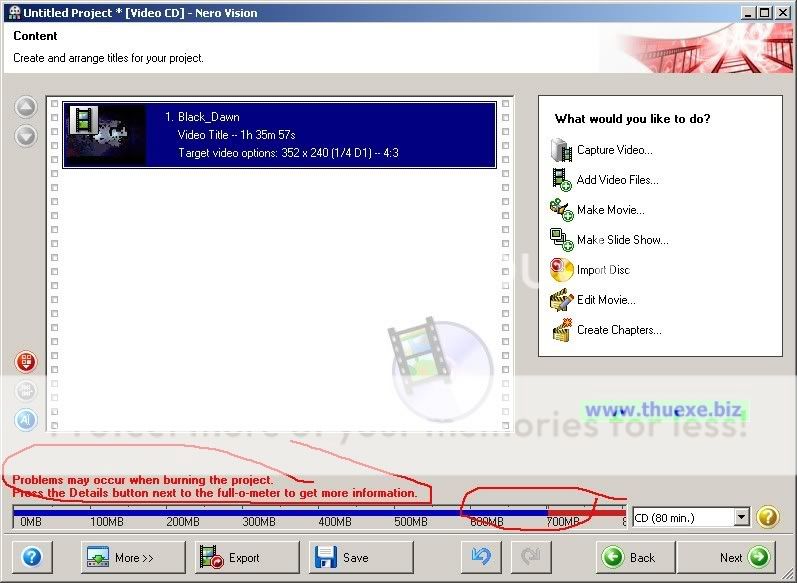
Tiếp bạn nhấn Next để bắt đầu ghi, và cửa sổ hiện yêu cầu bạn chọn Template, tạo menu giống đĩa DVD vậy. 
Nếu không muốn tạo menu cho rắc rối thì bạn chọn Do not create a menu 
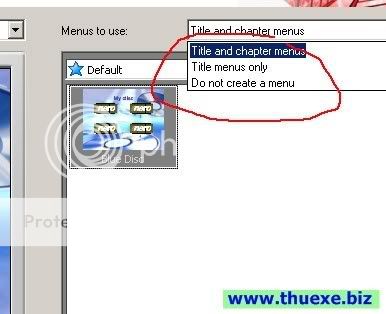
 
Tiếp đến bạn cứ việc Next, chọn các thông tin: Ổ ghi, Đặt tên đĩa, Số lượng, Tốc độ ghi và Burn tương tự như burn Data CD/DVD vậy

Chúc bạn thành công.
Đăng bởi: Phi Lâm
-->Đọc thêm...
Đọc Thêm | nhận xét

Hướng dẫn cách ghi đĩa bằng Nero VCD/DVD

Nero 7 là phần mềm ghi đĩa khá nổi tiếng khi máy tính và internet mới phát triển tại Việt Nam. Bây giờ thì Nero đã ra tới phiên bản thứ 12 tuy nhiên nếu các bạn sử dụng những máy có cấu hình cũ yếu, thì sử dụng nero 7 là lựa chọn thích hợp nhất. Dù không có nhiều chức năng như các phiên bản mới nhưng nhưng chức năng cơ bản nhất Nero 7 đều có.

Nero 7 giao diện đẹp, tính năng phong phú, tốc độ ghi đĩa nhanh hơn…


Tuy chỉ đứng thứ 7 trong danh sách 10 phần mềm ghi đĩa tốt nhất thế giới theo đánh giá của tạp chí TopTenREVIEWS, nhưng ở Việt Nam, Nero Premium Edition (NPE) vẫn luôn được người dùng biết đến như bộ phần mềm ghi đĩa thông dụng nhất. 

Và có lẽ chính bởi sự hoàn mỹ của mình mà NPE đã khiến mọi người dần quên đi sự tồn tại của những phần mềm ghi đĩa cùng chức năng. 

Nếu phiên bản NPE v6.x đã đem đến nhiều cải tiến đáng giá, thì phiên bản Nero 7 lại còn tuyệt vời hơn. Giao diện đẹp, tính năng phong phú, tốc độ ghi đĩa nhanh hơn…; song nhiều người vẫn ngần ngại download và cài đặt NPE v7.x vào máy của mình, chỉ bởi dung lượng quá đồ sộ của nó (đến 123 MB). Nay, với sự xuất hiện của bản NPE v7.04 có dung lượng chỉ 25,43 MB, bạn còn chần chờ gì nữa mà không "lên đời" ngay cho bộ phần mềm ghi đĩa "con cưng" của mình và trải nghiệm cái cảm giác "có mới nới cũ"! 

Với phiên bản Nero 7 này, bạn chẳng cần bỏ phí thời gian lặn lội trên internet để tìm số đăng ký chương trình, bởi lẽ nó đã được "bẻ khóa". Bạn có muốn biết tại sao dung lượng của NPE v7.04 lại bị "teo nhỏ" như vậy? Do nó đã bị xẻo bớt một số tính năng, đồng thời được nén nhỏ dưới dạng kiểu file tự chạy bằng kỹ thuật nén file của phần mềm 7-Zip.

Nếu chưa có Nero 7 thì các bạn download tại:
Download Nero 7 Full Crack - Tải phần mềm ghi đĩa

Download Nero 7 full crack:
Đây là video hướng dẫn ghi đĩa bằng nero 7 khá chi tiết giúp các bạn mới sử dụng có thể ghi đĩa dễ dàng. 


Cập nhật ngày 20/01/2014

Đăng bởi: Admin
-->Đọc thêm...
Đọc Thêm | nhận xét

Khám phá công cụ đa năng cho file video

Thứ Hai, 7 tháng 1, 2013

Với Daniusoft Video Converter Free, người dùng không chỉ có thể chuyển đổi qua lại giữa các định dạng video, mà còn có thể biên tập nội dung và thêm hiệu ứng cho đoạn video yêu thích…
Daniusoft Video Converter Free là tiện ích miễn phí, không chỉ cho phép chuyển đổi qua lại giữa các định dạng video thông dụng như AVI, WMV, MPEG, MOV, FLV, MP4… mà còn có thể trích xuất âm thanh từ các đoạn video và lưu chúng dưới định dạng file MP3, WAV hoặc WMA…

Không dừng lại ở đó, phần mềm còn cung cấp các tính năng để chỉnh sửa và biên tập video, như thêm hiệu ứng cho hình ảnh, ghép 2 hoặc nhiều đoạn clip lại với nhau, hoặc cắt một đoạn clip từ đoạn video gốc…

Download Daniusoft Video Converter Free tại đây.

Sau khi download và cài đặt, tại giao diện chính của phần mềm, chọn Add Video để thêm vào file video cần chuyển định dạng hoặc chỉnh sửa. Bạn cũng có thể chọn đồng thời nhiều file để tiến hành đồng thời.

Sau khi thêm, danh sách các file được chọn sẽ hiển thị trên giao diện phần mềm.

 Nhấn vào mũi tên tại mục Profile bên dưới để chọn định dạng của file muốn chuyển đổi thành.

Nhấn vào nút Settings để thay đổi các thuộc tính của file, như kích cỡ, tần số âm thanh… Ngoài ra, tại đây, phần mềm cung cấp tính năng Split cho phép chia nhỏ file video dung lượng lớn (hoặc thời lượng dài) ra làm nhiều file có dung lượng nhỏ hơn (hoặc có thời lượng ngắn hơn).
 Để tiến hành chỉnh sửa, biên tập nội dung của file, bạn chọn file cần chỉnh sửa từ danh sách rồi bấm vào nút Edit từ Menu. Hộp thoại Video Edit hiện ra, gồm 2 cửa sổ, 1 cửa sổ hiển thị video gốc, và 1 cửa sổ hiển thị video sau khi đã chỉnh sửa.
 Tính năng biên tập video của phần mềm cung cấp 4 chức năng chính: (Hiển thị qua 4 tab ở bên dưới):

- Crop: Xén hình để thay đổi kích cỡ của file video. Để sử dụng tính năng này, người dùng có thể sử dụng chuột để thay đổi trực tiếp khung hình trên cửa sổ Original Preview và theo dõi sự thay đổi ở cửa sổ Output Preview. Ngoài ra, bạn cũng có thể thiết lập kích cỡ mới của khung hình ở mục Zoom bên dưới.

-  Mục Effect cho phép thêm các hiệu ứng lên nội dung file video, như thay đổi độ sáng, độ tương phản… hay thêm hiệu các hiệu ứng màu trắng đen, hay các hiệu ứng khác lên hình ảnh của fiel video.

- 2 mục Watermark (đóng dấu bản quyền lên file video) và Plug-in Subtitle (chèn phụ đề) rất tiếc không thể sử dụng được trong phiên bản miễn phí này.

Ngoài ra, bên dưới cửa sổ Output Preview cũng có 4 nút chức năng, cho phép xoay hoặc đảo ngược hình ảnh của file video. Sau khi đã hoàn tất việc biên tập và thêm hiệu ứng cho file, nhấn OK để quay trở lại giao diện chính.

Trong trường hợp muốn cắt một đoạn nội dung nào đó từ file video gốc, bạn chọn file video từ danh sách, rồi nhấn nút Clip từ trên Menu.

Cửa sổ Clip hiển thị và nội dung của file sẽ tự động chơi trên cửa sổ đó. Để đánh dấu khoanh vùng đoạn nội dung cần trích xuất, bạn chỉ việc sử dụng chuột, kéo 2 dấu mũi tên nhỏ ở 2 đầu của thanh trượt đến vị trí đầu và vị trí cuối có chứa đoạn nội dung cần trích xuất.
Nhấn OK để xác nhận và quay trở lại giao diện chính.

Quay trở lại giao diện chính, những gì bạn cần làm là nhấn nút Browser, chọn vị trí để lưu fiel sau khi đã tiến hành các thiết lập, rồi nhấn nút Start để quá trình chuyển đổi/biên tập/ trích xuất diễn ra.

Trong trường hợp muốn ghép nối nhiều file làm một, bạn đánh dấu chọn đồng thời các file cần ghép nối từ danh sách bên trên, đánh dấu vào mục Merge into one File ở bên dưới, và nhấn nút Start để quá trình ghép nối diễn ra.

Trên đây là cách thức sử dụng và những tính năng chính của Daniusoft Video Converter Free. Có thể nói, Daniusoft Video Converter Free là phần mềm thích hợp cho những ai cần tìm kiếm một công cụ đa năng và chuyên dụng để xử lý các file video.
Võ Văn Tùng
-->Đọc thêm...
Đọc Thêm | nhận xét

Hướng dẫn tạo ảnh động từ đoạn video yêu thích

Sẽ rất vui nhộn và độc đáo khi tạo file ảnh động từ đoạn video yêu thích. Những hình ảnh động này có thể sử dụng để làm ảnh đại diện khi tham gia diễn đàn hay đơn giản để chia sẻ cho mọi người cùng xem.
Ảnh động là file ảnh được ghép lại từ các từ các khung hình, tạo nên sự chuyển động của hình ảnh. Ngày nay, có rất nhiều ảnh động được chia sẻ trên Internet, tuy nhiên, tự tạo ra một hình ảnh yêu thích của riêng mình sẽ đặc biệt và độc đáo hơn.

Hiện có khá nhiều phần mềm có tính năng chuyển đổi file video thành ảnh động, tuy nhiên phần lớn chúng đều là các phần mềm dùng thử và có thu phí. Với thủ thuật dưới đây, bạn có thể thực hiện việc này hoàn toàn miễn phí.

Sử dụng Windows Movie Maker để biên tập video:

Windows Movie Maker là công cụ biên tập phim và tạo slideshow sẵn có của Windows. Để tạo được file ảnh động yêu thích từ 1 đoạn video, điều đầu tiên cần làm là biên tập file video đó và trích ra đoạn film yêu thích nhất để sử dụng.

Để kích hoạt Movie Maker, với người dùng Windows Vista/7, nhấn nút Start, gõ Movie Maker vào khung tìm kiếm và nhấn Enter. Với người dùng Windows XP, bạn lựa chọn Windows Movie Maker từ trong menu start.

Trong trường hợp không tìm thấy Windows Movie Maker trên máy tính của mình, bạn có thể download và cài đặt phần mềm hoàn toàn miễn phí tại đây.

Lưu ý: thủ thuật dưới đây được hướng dẫn trên phiên bản Windows Movie Maker phiên bản 6.0 trên Windows Vista. Các phiên bản khác có thể có một vài sự khác biệt nhưng cách tiến hành thì hoàn toàn tương tự.

Đầu tiên, bạn cần đưa đoạn video cần biên tập vào Windows Movie Maker để bắt đầu chỉnh sửa. Bạn có thể làm điều này bằng cách kéo và thả file video vào trong cửa sổ của phần mềm. Hoặc bạn cũng có thể chọn File -> Import Media Items từ menu của chương trình, tìm và chọn file video cần sử dụng. (hoặc là File -> Import Into Collections đối với các phiên bản Windows Movie cũ hơn)

Sau khi đã chọn xong, file video cần sử dụng sẽ xuất hiện trong giao diện của Windows Movie Maker. Trong ví dụ ở đây, chúng ta lựa sử dụng file video Butterfly.

Sử dụng chuột, kéo và thả file video được chọn vào khu vực timeline (thanh thời gian) ở bên dưới giao diện của Windows Movie Maker.

Bây giờ, bạn có thể bắt đầu quá trình chỉnh sửa và khoang vùng nội dung của file video để chuyển thành file ảnh động. Như trên đã nói, ảnh động là sự kết hợp của nhiều khung hình liên tiếp nhau, do vậy thường có dung lượng khá lớn, đặc biệt nếu bạn sử dụng cả 1 file video nguyên gốc để chuyển thành ảnh động, dung lượng file ảnh có được sẽ rất lớn và rất khó khăn để chia sẻ. Do vậy, bạn chỉ nên cắt và chọn đoạn nội dung yêu thích nhất để chuyển nó thành file ảnh động.

Để thuận tiện trong việc chọn và cắt ra đoạn nội dung yêu thích, bạn có thể sử dụng tính năng Zoom In (bằng cách chọn biểu tượng chiếc kính lúp và dấu + trên thanh timeline).

Để bắt đầu “khoanh vùng” đoạn nội dung muốn sử dụng để chuyển thành file ảnh động, bạn đưa chuột đến đầu mút bên trái của thanh Timeline, dùng chuột kéo đoạn nội dung về phía phải (xuất hiện mũi tên màu đỏ) đến thời điểm bắt đầu đoạn nội dung cần sử dụng. Tiếp theo, di chuyển chuột đến đầu mút bên phải thanh Timeline, cầm và kéo chuột về phía bên trái, đến thời điểm kết thúc của đoạn nội dung cần trích xuất.

Bây giờ, bạn sẽ có một đoạn clip nhỏ hơn, với đoạn nội dung mà bạn muốn chuyển nó thành file ảnh động. Trong trường hợp đoạn phim bạn cắt không đúng như ý muốn, có thể nhấn tổ hợp phím Ctrl +Z  để tiến hành lại từ đầu.

Lưu ý: đoạn phim bạn cắt chỉ nên có độ dài không quá 10s để có được dung lượng file sau khi chuyển thành ảnh động không quá lớn.

Tiếp theo, bạn chọn File -> Publish Movie (hoặc File -> Save Movie File).  Tại hộp thoại hiện ra, bạn chọn This Computer rồi nhấn Next.

Hộp thoại tiếp theo, bạn điền tên file sau khi xuất ra, nhấn Browser để chọn vị trí lưu file và nhấn Next để tiếp tục.

Ở hộp thoại cuối cùng, để giữ cho file video có dung lượng không quá lớn (thuận tiện hơn khi chuyển đổi sang ảnh động), đánh dấu vào tùy chọn More Settings, và chọn tùy chọn Windows Media Portable Devices (hoặc chọn bất cứ tùy chọn nào mà mục File Size có dung lượng không quá lớn, khoảng dưới 5MB).


Nhấn nút Publish để lưu lại nội dung file video đã chỉnh sửa.

Ngoài cách sử dụng Windows Movie Maker, bạn cũng có thể sử dụng Daniusoft VideoConverter Free để biên tập đoạn nội dung video.
Chuyển đổi đoạn video thành ảnh động:
Sau khi đã hoàn tất các bước để biên tập nội dung đoạn video, bây giờ, bạn truy cập vào http://www.gifninja.com/ConvertVideoToGif.aspx, nhấn nút Browser, tìm đến đoạn video đã có được ở trên và nhấn nút make a Gif!.

Lưu ý: đánh dấu vào tùy chọn trên nếu bạn không muốn chia sẻ ảnh động của mình với người dùng dịch vụ này, còn đánh dấu chọn tùy chọn dưới, hình ảnh  của bạn sẽ được chia sẻ và được mọi người bình luận, nhận xét.

Chờ trong giây lát để quá trình upload và chuyển đổi diễn ra.

Cuối cùng, lưu lại kết quả của mình để chia sẻ với mọi người thành quả mà bạn đã tạo được. Chất lượng của hình ảnh kết quả là khá tốt.

File ảnh động, định dạng GIF
Nếu bạn muốn có nhiều tùy chỉnh hơn cho file ảnh động của mình (thay đổi kích cỡ, tần số frame/giây…), bạn có thể nhờ đến phần mềm SUPER, download miễn phí tại đây.

Về mặc định, SUPER là phần mềm chuyển đổi định dạng Video, tuy nhiên trong đó cũng có cả tính năng chuyển đổi file video thành ảnh động GIF.
Trong giao diện cài đặt đầu tiên, bạn chọn English (tiếng Anh) làm ngôn ngữ mặc định và tiến hành cài đặt bình thường.

Trên giao diện chính của phần mềm, nhấn vào biểu tượng chữ M ở góc trên bên phải, chọn Add Multimedia File.

Tại mục tùy chọn đầu tiên bên tay trái, bạn kích vào biểu tượng mũi tên và chọn GIF (for making avatar) ở menu sổ xuống. Tại mục tùy chọn Video bên dưới, bạn có thể điều chỉnh để thay đổi kích cỡ của file ảnh động tạo ra, tỉ lệ hình ảnh (16:9 hoặc 12:5…), tần số khung hình/giây (frame/s), tần số bitrate…

Lưu ý: Những tần số này ảnh hưởng trực tiếp đến kích cỡ của file ảnh tạo thành, do vậy nếu file ảnh kết quả có dung lượng quá lớn, bạn có thể thử thay đổi các chỉ số này và thử lại.


 Cuối cùng, nhấn nút Encode (Active Files) ở bên dưới giao diện phần mềm.

Quá trình chuyển đổi sẽ diễn ra. Sau khi quá trình này kết thúc, 1 file ảnh động mới sẽ xuất hiện, nằm cùng thư mục với file video được chọn. File ảnh động vẫn giữ nguyên được chất lượng hình ảnh rất tốt và không thua kém gì chất lượng của file video.

Xem ảnh động trên Windows Vista:

Phần mềm xem ảnh mặc định của Windows Vista, Windows Photo Gallery có một hạn chế khi xem các hình ảnh động, đó là chỉ xem được frame đầu tiên của ảnh động. Nghĩa là khi bạn mở 1 file ảnh động trên Vista, hình ảnh đó chỉ xuất hiện dưới dạng hình ảnh tĩnh.

Để khắc phục tình trạng nãy, nếu đang sử dụng Windows Vista, khi xem ảnh động, bạn kích chuột phải vào file ảnh, chọn Open with -> Internet Explorer.

Hoặc bạn cũng có thể nhờ đến các phần mềm xem ảnh như InfanView, download hoàn toàn miễn phí tại đây để xem các file ảnh động do chính mình tạo ra.
Võ Văn Tùng
-->Đọc thêm...
Đọc Thêm | nhận xét

5 cách tiết kiệm Pin laptop đơn giản và hiệu quả cho Windows 7

Thứ Năm, 14 tháng 6, 2012

Sử dụng một máy tính xách tay bạn có thể làm việc ở bất cứ nơi nào bạn muốn. Tuy nhiên, nếu máy hoạt động trong thời gian dài đôi khi bạn cần làm việc gần ổ cắm điện. Nhưng nếu bạn không gần ổ cắm mà phụ thuộc hoàn toàn vào năng lượng từ pin của máy tính thì sao?.

 Vì vậy bạn cần làm gì đó đơn giản nhất để mang lại hiệu quả nhất cho Pin. Dưới đây là 5 điều mà người dùng Windows 7 có thể làm để đạt được năng lượng pin lâu nhất.

Lưu ý: Thủ thuật cũng làm việc tốt cho người sử dụng Linux và Mac.

1. Giảm độ sáng màn hình
Cách đầu tiên, và tốt nhất để giữ cho pin máy tính xách tay của bạn chạy hiệu quả là độ sáng màn hình. Theo Microsoft , màn hình LCD máy tính xách tay của bạn sẽ sở hữu 43% dung lượng pin. Vì thế điều bạn cần làm là giảm bớt nó là một sự trợ giúp rất lớn.

Bạn nên tinh chỉnh độ sáng của màn hình thấp hơn nữa, mà nó vẫn có thể nhìn thoải mái khi sử dụng.
 2. Tắt một số chương trình không cần thiết
Cách thứ hai, bạn có thể làm để kéo dài năng lượng pin là tắt tất cả các chương trình mà thời điểm hiện tại bạn chưa sử dụng đến. Một số chương trình cần tắt có thể là:

Bluetooth
WiFi
Hình nền
Bảo vệ màn hình
…

Tất cả những điều này có thể là một máy hút năng lượng trên hệ thống của bạn. Ví dụ với WiFi (nếu bạn không sử dụng nó hoặc một nơi nào đó không có sẵn mạng). Chỉ vì bạn không kết nối với một mạng không có nghĩa là WiFi của bạn không được hút pin của bạn. Nên bạn cần tắt nó.
 3. Sử dụng tính năng Power saver
Cách thứ ba là sự kết hợp của Power Plan, cùng với Advanced Power Settings. Nếu bạn thấy với cách sử dụng năng lượng pin thường, thì hãy chắc chắn thiết lập power plan với tùy chọn tiết kiệm năng lượng.
 Trong khi bạn tinh chỉnh power plan, bạn cũng nên vào Advanced Settings. Bạn sẽ có kiểm soát nhiều và chính xác hơn những thiết bị sử dụng năng lượng pin. Ví dụ, bạn có thể đặt ổ đĩa cứng của bạn vào trạng thái sleep sau một vài phút sử dụng pin, cũng như cấu hình WiFi của bạn để tiết kiệm điện năng tối đa trên pin.
 Lưu ý: Bạn có thể tìm thấy Advanced Power bằng cách đi đến bảng điều Power Options, nhấp vào Change plan’s settings, và sau đó nhấp vào Change advanced power settings.

4. Giảm thiểu sử dụng các thiết bị phụ trợ
Cách thứ tư để tiết kiệm pin là cần giảm thiểu việc sử dụng các thiết bị phụ trợ.Ví dụ, hạn chế sử dụng các thiết bị như ổ đĩa cứng rời, ổ đĩa flash… có nghĩa là các thiết bị đang nhận được điện năng từ nguồn năng lượng duy nhất từ pin máy tính xách tay của bạn.
5. Đừng mở quá nhiều chương trình một lúc
Cuối cùng, cố gắng đừng chạy quá nhiều chương trình với bộ nhớ RAM thấp, hay mở quá nhiều chương trình cùng lúc. Hãy giữ máy tính của bạn ở nơi mát, để CPU dễ tỏa nhiệt, giúp duy trì pin của nó.
-->Đọc thêm...
Đọc Thêm | nhận xét

Google, Facebook cảnh báo Internet “sập” vào 9/7

Thứ Ba, 12 tháng 6, 2012

Những ngày này, khi truy cập Google hay Facebook, bạn sẽ nhìn thấy dòng chữ: “Máy tính hoặc mạng lưới của bạn có thể bị nhiễm độc”.

Không phải ngẫu nhiên mà cả hai ông lớn của thế giới Web đều đăng tải thông điệp này. Song hành cùng thông điệp còn là lời chú giải về hệ thống máy tính của bạn sẽ không kết nối được Internet trong tương lai, đồng nghĩa với một tương lai không kết nối, không Web, không e-mail, không mạng xã hội.

Đây chính là những nỗ lực của Google và Facebook trong việc cảnh báo về DNSChanger – thứ malware đang lây lan nhanh chóng. Những người bị nhiễm mã độc DNSChanger sẽ không thể tiếp tục sử dụng Internet từ ngày 9/7/2012.

Ở thời kì “đỉnh cao”, trojan DNSChanger đã làm ảnh hưởng tới xấp xỉ 4 triệu máy tính trên toàn cầu. Sau khi cài đặt, mã độc sẽ thay đổi cài đặt máy chủ DNS của máy tính tới mạng lưới DNS giả mạo do những người viết mã độc tạo ra.

DNS là cuốn sổ danh bạ cần thiết của Internet, cho phép hệ thống chuyển đổi các đường dẫn như www.hn.24h.com.vn sang địa chỉ IP cho trang web (con số mà máy tính và thiết bị mạng có thể sử dụng). Mục đích của DNSChanger là can thiệp vào công việc tra cứu địa chỉ IP và cung cấp số IP giả cho máy tính. Hệ quả là nếu bạn gõ tên URL của một trang web hợp pháp, kẻ viết mã độc sẽ dẫn bạn tới trang web giả mạo để thu thập, đánh cắp và lợi dụng thông tin cá nhân của bạn.

Hồi tháng 11/2011, FBI và các nhà chức trách của nhiều nước đã bắt giữ nhóm tội phạm đứng sau mã độc, tuy nhiên, họ phải đối mặt với vấn đề về cách giải quyết hàng triệu PC đã bị nhiễm độc. Với các cỗ máy này, cài đặt máy chủ DNS sẽ tiếp tục trở lại tình trạng dẫn tới mạng DNS giả mạo, ngay cả khi người dùng đã thay đổi thủ công. Do đó, để những nạn nhân vẫn có thể lên mạng, FBI vẫn để mạng DNS giả hoạt động, và chuyển đổi sang dịch vụ DNS hợp pháp.

Đây chỉ là giải pháp tạm thời trong khi chờ đợi mọi người gỡ mã độc ra khỏi hệ thống. Dù vậy, loại bỏ mã độc lâu hơn dự tính. Kế hoạch ban đầu là hệ thống máy chủ giả mạo sẽ bị đánh sập vào ngày 8/3, nhưng tại thời điểm đó vẫn còn tới 450.000 máy tính còn nhiễm độc, vì thế thời hạn này chuyển sang ngày 9/7 tới đây.

Tính tới thời điểm này, trong suốt 6 tháng kể từ khi phát hiện, khoảng 330.000 máy tính vẫn đang nhiễm độc. Phản ứng gỡ bỏ mã độc chậm chạp này một phần là vì người dùng không được cảnh báo đúng về vấn đề. Kết nối Internet của nạn nhân vẫn hoạt động bình thường nên họ không hề nghi ngờ.

Khi thời hạn 9/7 đang tới gần, các hệ thống nhiễm độc đối mặt với nguy cơ mất khả năng phục hồi URL sang địa chỉ IP hợp pháp, và cũng mất luôn khả năng kết nối Internet. Vì điều này de dọa kết nối của hàng ngàn PC, để giúp người dùng nhận thức về thảm họa mã độc, Google và mới đây là Facebook đã bổ sung dịch vụ xác định máy tính của người dùng có truy cập vào mạng DNS giả hay không và cảnh báo họ.

Một số bước bạn nên làm nếu nhìn thấy cảnh báo của Google hay Facebook:

1. Kiểm tra cài đặt DNS

Vì DNSChanger thay đổi cài đặt DNS, bạn có thể dễ dàng xác định hệ thống nhiễm độc hay không bằng cách truy cập cài đặt mạng lưới và tra cứu máy chủ DNS.

Với người dùng OS X, bạn dùng tiện ích OS X Terminal (/Applications/Utilities) để tra cứu máy chủ DNS bằng cách chạy lệnh (đổi từ “wi-fi” sang “Ethernet” nếu dùng kết nối ethernet): networksetup -getdnsservers "Wi-Fi"

Với người dùng Microsoft Windows, gõ lệnh: ipconfig /all

Ngoài ra, bạn nên kiểm tra cả cài đặt trên router. Các biến thể sau của DNSChanger đã làm ảnh hưởng tới router và thay đổi cài đặt DNS của thiết bị, ảnh hưởng tới toàn hệ thống mạng.

2. Cập nhật tiện ích diệt virus

Bước tiếp theo là bạn nên cập nhật và cài đặt một tiện ích diệt virus cho máy tính và quét hệ thống. Mọi tiện ích đều được cập nhật đầy đủ về mọi biến thể DNSChanger và có khả năng phát hiện chúng. Các lựa chọn được trang web Cnet khuyến nghị là: Sophos Home Edition (miễn phí), ClamXav, iAntivirus cho Mac và PC Tools của Symantec, AVG, Avast cho PC.

3. Chạy công cụ gỡ bỏ DNSChanger

Ngoài các công cụ diệt virus có khả năng xác định và tiêu diệt bất cứ loại mã độc nào, cũng có những phần mềm độc lập để xác định và gỡ bỏ đích danh DNSChanger như công cụ gỡ bỏ DNSChanger cho Mac.

4. Xóa bỏ bộ nhớ cache trình duyệt và kiểm soát hệ thống

Sau khi kiểm tra cài đặt máy chủ DNS, thay đổi sang con số hợp pháp (theo nhà cung cấp dịch vụ ISP), quét virus, hãy đảm bảo liên tục theo dõi cài đặt DNS để chúng không trở lại mạng DNS giả mạo.

Ngoài việc giám sát cài đặt hệ thống, đảm bảo xóa bỏ bộ nhớ cache và cookies nhằm ngăn chặn cảnh báo vô tình được nạp lại sau khi bạn đã quét sạch mã độc và cài đặt giả ra khỏi hệ thống và thiết bị mạng.
-->Đọc thêm...
Đọc Thêm | nhận xét

“Nhân bản” màn hình desktop để mở rộng không gian làm việc

Thứ Hai, 11 tháng 6, 2012

Dexpot là phần mềm miễn phí, sẽ “nhân bản” màn hình desktop hiện tại trên Windows ra thành nhiều màn hình riêng biệt khác nhau, cho phép tạo thêm không gian làm việc cho bạn trên desktop, với mỗi desktop chạy các nhóm phần mềm với chức năng chung.

Ví dụ màn hình desktop 1 dùng để chạy các phần mềm giải trí, nghe nhạc, màn hình desktop 2 dùng để chạy các trình duyệt web, trong khi đó màn hình thứ 3 dùng để chạy các phần mềm phục vụ cho công việc…

Người dùng có thể dễ dàng chuyển đổi qua lại giữa các màn hình desktop để quản lý các phần mềm đang chạy trên đó. Mỗi desktop sẽ hoạt động ở một chế độ độc lập riêng biệt, nên bạn có thể thay đổi hình nền, hoặc các thiết lập riêng biệt cho mỗi desktop khác nhau.

Download phần mềm miễn phí tại đây (phiên bản cài đặt thông thường hoặc tại đây (phiên bản portable để sử dụng ngay mà không cần cài đặt)

Trong bước đầu tiên cài đặt, chọn ngôn ngữ mặc định để sử dụng. Đáng tiếc phần mềm không hỗ trợ tiếng Việt, do vậy bạn nên sử dụng tiếng Anh (English) để làm ngôn ngữ chính.

Lưu ý: trong quá trình cài đặt, phần mềm sẽ yêu cầu bạn cài đặt thêm phần mềm phụ. Nếu bạn không muốn cài đặt thêm phần mềm này, chọn “I do want to install…” ở hộp thoại như hình bên dưới, sau đó nhấn nút Install.


Sau khi cài đặt và kích hoạt, biểu tượng của phần mềm sẽ xuất hiện dưới khay hệ thống. Ngay sau khi cài đặt, Dexpot sẽ tự động “nhân bản” và tạo ra 4 màn hình desktop khác nhau (kể cả màn hình desktop hiện tại của bạn).


Để chuyển đổi qua một màn hình desktop khác, bạn chỉ việc kích chuột phải vào biểu tượng phần mềm trên khay hệ thống, chọn Desktop 2, 3 hoặc 4 để chuyển sang giao diện desktop mới.


“Nhân bản” màn hình desktop để mở rộng không gian làm việc


Sau khi chuyển sang màn hình desktop mới, tại đây cũng chứa đầy đủ các biểu tượng trên desktop tương tự như màn hình desktop ban đầu, ngoại trừ thanh taskbar không có cửa sổ của các phần mềm đang chạy như ở desktop gốc. 


Điều này cho phép bạn có thể kích hoạt các phần mềm mới để sử dụng trên giao diện desktop này mà không sợ bị trùng lẫn hoặc lộn xộn trên thanh taskbar của Windows. 

Nếu muốn, bạn cũng có thể di chuyển 1 phần mềm (khung cửa sổ đang mở) trên desktop này sang desktop khác. Để thực hiện điều này, kích chuột phải lên thanh tiêu đề cửa sổ của phần mềm đang mở, chọn Dexpot -> Move (hoặc copy) để di chuyển (hoặc sao chép) cửa sổ của phần mềm đang chạy sang giao diện desktop khác.

Với những ai đang sử dụng Windows XP hoặc Vista, đơn giản hơn bạn chỉ việc kích chuột phải vào biểu tượng phần mềm trên thanh taskbar và chọn Dexpot -> Move (hoặc Copy) để di chuyển hoặc sao chép. 


“Nhân bản” màn hình desktop để mở rộng không gian làm việc


Nếu muốn xem trước nội dung của từng màn hình desktop để từ đó chuyển sang màn hình desktop chứa các cửa sổ đang mở phù hợp, bạn kích đôi chuột vào biểu tượng phần mềm trên khay hệ thống, lập tức danh sách cả 4 màn hình desktop sẽ được hiển thị đầy đủ, từ đó cho phép bạn kích để chọn màn hình cần chuyển đến.


“Nhân bản” màn hình desktop để mở rộng không gian làm việc


Đặc biệt, Dexpot cung cấp hiệu ứng chuyển đổi 3D khá đẹp mắt, sẽ hiển thị các desktop dưới dạng hình khối khi chuyển đổi. Để kích hoạt hiệu ứng này, bạn kích chuột phải vào biểu tượng của phần mềm trên khay hệ thống, chọn Settings.


Từ hộp thoại hiện ra, chọn “Plugins and Extras” từ menu bên trái, sau đó đánh dấu vào tùy chọn “Dexcube” tại mục Plugins. Sau đó nhấn OK để lưu lại thiết lập.


“Nhân bản” màn hình desktop để mở rộng không gian làm việc


Bây giờ, để chuyển đổi qua lại giữa các màn hình desktop, bạn nhấn tổ hợp phím “Ctrl-Alt” và phím mũi tên trái (hoặc phải), lập tức hiệu ứng chuyển màn hình dưới dạng 3D đẹp mắt sẽ được kích hoạt, cho phép bạn xoay để chuyển đến màn hình phù hợp.


“Nhân bản” màn hình desktop để mở rộng không gian làm việc


Ngoài ra, bạn cũng có thể nhấn phím Alt - 1 (hoặc 2, 3, 4) để chuyển đến màn hình desktop theo thứ tự tương ứng.


Như trên đã đề cập, mỗi desktop hoạt động trên một chế độ riêng biệt, do vậy bạn có thể thiết lập cho mỗi desktop khác nhau, như thay đổi độ phân giải, thay đổi hình nền, ẩn/hiện các biểu tượng trên desktop đó…

Để thực hiện điều này, kích chuột phải vào biểu tượng Dexpot trên thanh công cụ, chọn “Configure Desktop”. Từ hộp thoại hiện ra, bạn có thể chọn tương ứng 1 trong 4 desktop (desktop 1 là desktop gốc ban đầu), rồi tiến hành thay đổi thông số cho mỗi desktop, như thay đổi độ phân giải (resolution), thay đổi hình nên (background)…


“Nhân bản” màn hình desktop để mở rộng không gian làm việc


Để thoát khỏi phần mềm và trở về chế độ desktop thông thường, kích chuột phải vào biểu tượng trên khay hệ thống và nhấn Exit.


Một điều cần lưu ý khi thoát khỏi phần mềm, đồng nghĩa với việc các màn hình desktop khác sẽ bị xóa bỏ, lúc này phần mềm sẽ hiển thị hộp thoại và hỏi bạn muốn xử lý thế nào với những cửa sổ đang mở trên các màn hình desktop còn lại. 

Tại đây, bạn đánh dấu vào tùy chọn “Move all windows to this desktop” để chuyển toàn bộ các cửa sổ đang mở trên các desktop khác về màn hình desktop hiện tại. Ngược lại, chọn tùy chọn bên dưới để đóng cửa sổ ở các màn hình desktop khác.


“Nhân bản” màn hình desktop để mở rộng không gian làm việc

Nếu lo lắng rằng sử dụng phần mềm sẽ ảnh hưởng đến hiệu suất máy tính và chiếm dụng bộ nhớ thì bạn có thể an tâm, bởi lẽ Dexpot chiếm dụng rất ít tài nguyên hệ thống (chưa đến 2MB bộ nhớ) nên không ảnh hưởng đến toàn hiệu suất của Windows.


Trên đây là các tính năng chính và cách thức sử dụng Dexpot để “nhân bản” màn hình desktop ra nhiều lần, giúp việc sử dụng và quản lý phần mềm trên máy tính trở nên dễ dàng và thuận tiện hơn. Bạn có thể khám phá thêm các tính năng phụ của phần mềm trong quá trình sử dụng.
dantri.com
-->Đọc thêm...
Đọc Thêm | nhận xét

Hướng dẫn kết nối không dây giữa hai laptop

Thứ Ba, 5 tháng 6, 2012

Đối với những người sử dụng máy tính chắc hẳn sẽ có những lúc cần phải chia sẻ một tập tin hoặc cần kết nối hai chiếc laptop lại với nhau để chia sẻ kết nối internet. Hiểu được tâm lý đó của người dùng nên Windows Vista và Windows 7 đã được Microsoft tích hợp một tính năng tạo kết nối không dây giữa hai chiếc máy tính xách tay.
Trước hết, bạn hãy bấm vào Start và chọn Network, sau đó bấm vào Network Sharing Center như trong hình dưới đây. Trong trường hợp bạn không thể tìm thấy tùy chọn Network, bạn có thể gõ Network vào mục Search rồi nhấn Enter.
Tạo kết nối không dây giữa hai laptop
Ở panel bên trái, bạn hãy bấm vào Set Up A Connection Or Network. Một danh sách sẽ hiện ra và bạn hãy tiếp tục chọn mục Set Up A Wireless Ad Hoc (Computer-To-Computer) Network rồi bấm Next.
Tiếp tục bấm Next một lần nữa và Windows sẽ yêu cầu bạn gõ vào tên mạng và lựa chọn các tùy chọn bảo mật.
Tạo kết nối không dây giữa hai laptop
Sau khi thực hiện xong bạn hãy tiếp tục bấm Next và kết nối mạng của bạn đã được thiết lập. Bây giờ thì trong mục Network and Sharing Center, bạn có thể thấy và sử dụng những tùy chọn khác nhau để thực hiện việc chia sẻ như hình bên dưới.
Tạo kết nối không dây giữa hai laptop
Trong trường hợp bạn muốn chia sẻ một kết nối Internet, bạn hãy bấm chuột phải vào kết nốiInternet và chọn Properties.
Tiếp đến, bạn hãy chuyển sang thẻ Sharing và đánh dấu ô chọn Allow Other Network Computers To Connect Through This Computer’s Internet Connection. Ở dưới mục Home Networking Connection bạn hãy chọn Wireless network Connection rồi bấm OK.
Tạo kết nối không dây giữa hai laptop
Bây giờ thì kết nối của bạn đã sẵn sàng để làm việc. Để kích hoạt việc kết nối mạng không dây này ở máy kia, bạn chỉ cần bấm vào Start rồi chọn Connect To.
Tạo kết nối không dây giữa hai laptop
Một danh sách các kết nối mạng không dây sẽ hiện ra, hãy chọn lấy kết nối mà bạn muốn rồi bấm OK.
Tạo kết nối không dây giữa hai laptop
Bạn sẽ thấy một thông điệp hiện ra như hình bên dưới, bạn sẽ phải gõ mật khẩu để truy cập vào mạng không dây nếu được yêu cầu.
Tạo kết nối không dây giữa hai laptop
Kết nối của bạn sẽ được hiển thị trong mục Wireless Network Connection của máy khác. Vậy là bạn đã có thể kết nối và chia sẻ dữ liệu giữa hai laptop mà không cần phải dùng tới dây cáp hay phần mềm của hãng thứ 3.
Theo: QTM
-->Đọc thêm...
Đọc Thêm | nhận xét
 
Support : Creating Website | Johny Template | Maskolis | Johny Portal | Johny Magazine | Johny News | Johny Demosite
Copyright © [2010-2013]. Website CĐQTKD5A - Trường Đại Học Tây Đô.
Bản Quyền Thuộc Về CĐQTKD5A
Khi Đăng lại bài từ trang này vui lòng ghi rõ nguồn CĐQTKD5A.TK