Cám ơn các bạn đã ghé tham quan và ủng hộ cho website http://cdqtkd5a.blogspot.com/ , chúc các bạn luôn nhiều sức khỏe và thành công trong cuộc sống.Website xem tốt nhất với trình duyệt Google Chrome và Mozilla Firefox. Admin: Văn Tùng
Hiển thị các bài đăng có nhãn Windows7. Hiển thị tất cả bài đăng

Tự động thay đổi hình nền desktop

Chủ Nhật, 6 tháng 1, 2013

Windows chỉ cho phép sử dụng 1 hình nền trên desktop khiến đôi lúc bạn thấy nhàm chán. Hãy thử để desktop của Windows tự động thay đổi hình bằng các thủ thuật trong bài viết dưới đây.

Windows 7
Là hệ điều hành mới nhất của Microsoft, Windows 7 được trang bị thêm rất nhiều tính năng hữu ích, trong đó có tính năng tự động thay đổi hình nền của desktop.

Để sử dụng tính năng này, đầu tiên click chuột phải trên màn hình desktop, chọn Personalize. Tại cửa sổ hiện ra tiếp theo, nhấn vào nút Desktop Background ở bên dưới.


Tại màn hình tiếp theo, những gì bạn cần làm là nhấn vào ‘Browser’ để chọn thư mục chứa hình ảnh muốn làm nền. Sau đó, bạn đánh dấu vào các ảnh muốn chọn để thay đổi luân phiên. Mục ‘Change pictures every’ để bạn thiết lập khoảng thời gian thay đổi giữa các hình nền. Cuối cùng, đánh dấu vào tùy chọn ‘Shuffle’.

 
Nhấn ‘Save Changes’ để thiết lập có tác dụng.

Bây giờ, thay vì sử dụng 1 hình nền duy nhất, Windows 7 sẽ tự động thay đổi luân phiên qua lại giữa các hình ảnh khác nhau, tránh sự nhàm chán cho người dùng.

Windows XP

Mặc dù, tính năng thay đổi hình nền mới được cập nhật trong Windows 7, tuy nhiên Microsoft đã cho phép người dùng của mình sử dụng tính năng này trên Windows XP từ năm 2003, với bộ công cụ Winter Fun Packs 2003.

Winter Fun Packs là bộ công cụ của Microsoft phát hành vào dịp lễ dáng sinh, với mục đích cho phép người dùng làm đẹp hơn Windows của mình để đón chào năm mới, do vậy bộ công cụ này cung cấp những tính năng thú vị và hữu ích để trang trí cho Windows.

Với mục đích hướng dẫn để tự động thay đổi hình nền Windows, bài viết chỉ xin giới thiệu về chức năng này, các chức năng khác của bộ công cụ sẽ được CĐQTKD5A giới thiệu ở các bài sau.


Sau khi download và cài đặt, tại màn hình giao diện chính, bạn chọn Digital Photography.


Tại màn hình tiếp theo, chọn ‘Winter Fun Wallpapers Changer’ và nhấn vào ‘Launch the Winter Wallpapers Changer’


Một hộp thoại mới hiện ra. Tại đây, bạn có thể chọn thư mục chứa các hình ảnh làm nền, điều chỉnh khoảng thời gian để thay đổi (tối thiểu là 15 phút và tối đa là 1 tuần). Cuối cùng nhấn vào OK để thiết lập có tác dụng.

Windows Vista
Rất tiếc, Microsoft không có công cụ chuyên dụng nào dành cho Windows Vista để tự động thay đổi hình nền, tuy nhiên, chúng ta vẫn có thể sử dụng phần mềm miễn phí khác để làm việc này, đó là Wally.

Wally là phần mềm miễn phí, không chỉ cho phép bạn thay đổi hình nền bằng các hình ảnh có trên máy tính, mà còn có thể sử dụng các hình ảnh có trong tài khoản Flickr, Photobucket, Picasa… để làm hình nền và tự động thay đổi.


Sau khi download và cài đặt, biểu tượng của chương trình sẽ nằm ở khay hệ thống. Để bắt đầu sử dụng, bạn click chuột phải vào đó và chọn Settings.

 
Tại cửa sổ Settings hiện ra, ở khung bên trái, bạn chọn ‘Files’ hoặc ‘Folder’, rồi nhấn nút ‘Add Files/Add Folders’ để sử dụng hình ảnh có trên ổ cứng, hoặc chọn Flickr, Photobucket… để tìm và sử dụng các hình ảnh có trên Internet từ các dịch vụ này. Mục ‘Interval’ ở trên cho phép bạn thiết lập thời gian để thay đổi giữa các hình nền.


Nhấn OK để thiết lập có tác dụng. Cuối cùng, bạn click chuột phải vào biểu tượng chương trình trên khay hệ thống, nhấn Play để bắt đầu quá trình chuyển đổi hình nền.

Như vậy, bài viết đã lần lượt hướng dẫn bạn cách thức để thực hiện việc tự động thay đổi hình nền trên các phiên bản khác nhau của Windows. Hy vọng thủ thuật đơn giản này sẽ giúp cho desktop của bạn không bị nhàm chán và thú vị hơn.
-->Đọc thêm...
Đọc Thêm | nhận xét

Phục hồi biểu tượng Show Desktop trong Windows 7

Thứ Bảy, 16 tháng 6, 2012


Windows XP trang bị biểu tượng Show Desktop - một thành phần mà chúng ta thường xuyên sử dụng. Khi nhấp lên biểu tượng này, nó cho phép truy cập nhanh chóng tới màn hình desktop trong khi đang làm việc trên nhiều cửa sổ khác nhau bằng việc thu nhỏ tất cả cửa sổ xuống thanh taskbar.
Trong Windows 7, Microsoft đã cải tiến cách thức tương tác với ShowDesktop này - có thể nói là không mấy thân thiện dành cho người dùng so với trên Windows XP. Cụ thể, ShowDesktop trong Windows 7 nằm tại góc cuối bên phải trên thanh taskbar, đứng sau đồng hồ hệ thống, có dạng hình chữ nhật nhỏ. Khi nhấp lên nó, mọi cửa sổ hiện thời sẽ được thu nhỏ xuống taskbar và màn hình desktop sẽ lập tức hiện ra trước mắt. Nhấp lại lần nữa, các cửa sổ thu nhỏ trước đó sẽ được khôi phục.

Bài viết này, TTCN sẽ hướng dẫn các bạn cách tạo biểu tượng tươnng tự Show Desktop trên Windows XP cho Windows 7, để việc tương tác được dễ dàng cũng như thân thuộc hơn.
Bắt đầu bằng việc nhấp lên menu Start > All Programs. Chọn Accessories > Notepad.
Phục hồi biểu tượng Show Desktop trong Windows 7

Notepad được mở, các bạn sao chép và dán đoạn code dưới đây vào trong Notepad:
[Shell]Command=2IconFile=explorer.exe,3[Taskbar]Command=ToggleDesktop
Phục hồi biểu tượng Show Desktop trong Windows 7

Sau đó, nhấp lên menu File từ cửa sổ Notepad rồi chọn Save As... Hãy lưu tập tin Notepad dưới dạng mở rộng "*.scf", lấy ví dụ "Show Desktop.scf" và chọn nơi lưu trữ là màn hình desktop.
Phục hồi biểu tượng Show Desktop trong Windows 7

Kết thúc bước trên, quay ra desktop, các bạn sẽ nhìn thấy tập tin "Show Desktop.scf" xuất hiện. Như vậy tiến trình thiết tạo đã được hoàn thành.
Phục hồi biểu tượng Show Desktop trong Windows 7

Sử dụng biểu tượng Show Desktop
Việc để tập tin Show Desktop trên desktop thực tế không thực sự thuận lợi, vậy để dễ dàng hơn cho việc tương tác, chúng ta hãy đính tập tin tới menu Start, taskbar hoặc sử dụng nó như một toolbar trong taskbar.
Để đính tập tin tới menu Start, các bạn chỉ cần kéo thả tập tin tới biểu tượng "Start". Lúc này, Windows sẽ tự động đính tập tin này tới menu Start cho bạn.
Phục hồi biểu tượng Show Desktop trong Windows 7

Để sử dụng tập tin này như một công cụ trong khay hệ thống, các bạn làm như sau:Tạo một thư mục và đặt tên là Show Desktop từ bất kì vị trí nào từ hệ thống.
[*]Sao chép tập tin tạo đã tạo được là "Show Desktop.scf" vào thư mục đó.
[*]Nhấp chuột phải lên taskbar và chọn Toolbar > New Toolbar.
[*]Chọn thư mục "Show Desktop".
Phục hồi biểu tượng Show Desktop trong Windows 7

Để đính Show Desktop vào trong taskbar như các ứng dụng khác trên hệ thống.
[*]Các bạn mở Notepad, chọn File > Save As
[*]Lưu tập tin dạng "Show Desktop.exe" (có thể tên bất kỳ bạn muốn nhưng đuôi mở rộng buộc phải là *.exe". Đóng Notepad lại.
[*]Sau đó dùng chuột kéo thả tập tin Show Desktop.exe vào taskbar. Windows sẽ tự động pin tập tin vào taskbar cho bạn.
[*]Nhấp chuột phải lên biểu tượng được pin, tiếp tục nhấp chuột phải lên tên "Show Desktop" và chọn Properties.
Phục hồi biểu tượng Show Desktop trong Windows 7

[*]Ở bảng Properties, các bạn thay đổi đường dẫn Target tới tập tin "Show Desktop.scf".
Phục hồi biểu tượng Show Desktop trong Windows 7

[*]Cuối cùng nhấp nút OK.
Theo Easyvn.net
-->Đọc thêm...
Đọc Thêm | nhận xét

Tùy chỉnh màu sắc giao diện Task Manager trên Windows 7

Thứ Năm, 14 tháng 6, 2012

Tiện ích Task Manager Modder sẽ giúp bạn trang trí cho giao diện Task Manager bắt mắt hơn, thuận tiện hơn trong quá trình phân tích hiệu suất hệ thống máy tính của bạn.

Khi khởi động Task Manager Modder, giao diện tương tự như ảnh chụp màn hình cửa sổ Task Manager, bạn có thể thay đổi màu sắc tỉ lệ CPU đang sử dụng, bộ nhớ đang dùng, lưới điện, chữ số… bằng cách kéo các thanh trượt bên dưới cùng của giao diện Task Manager Modder từ trái sang phải để thay đổi, thanh trượt mau tương tự như phối màu trên Photoshop.

Sau khi đã chỉnh sửa các thông số theo ý thích, bạn nhấn nút Modify Taskmgr để áp dụng cho Task Manager.

Với Task Manager Modder bạn không cần khởi động lại để xem sự thay đổi, bạn có thể vừa thay đổi thông số vừa xem sự thay đổi.

Nếu bạn muốn quay lại trạng thái trước khi thay đổi thì tại cửa sổ bạn nhấn nút Task Manager Modder Restore Taskmgr.

Chú ý:
- Bạn phải đóng cửa sổ Task Manager trước khi tiến hành áp dụng các thay đổi.- Task Manager Modder chỉ sử dụng trên Windows 7.

Bạn có thể tải ứng dụng Task Manager Modder tại đây.
-->Đọc thêm...
Đọc Thêm | nhận xét

5 cách tiết kiệm Pin laptop đơn giản và hiệu quả cho Windows 7

Sử dụng một máy tính xách tay bạn có thể làm việc ở bất cứ nơi nào bạn muốn. Tuy nhiên, nếu máy hoạt động trong thời gian dài đôi khi bạn cần làm việc gần ổ cắm điện. Nhưng nếu bạn không gần ổ cắm mà phụ thuộc hoàn toàn vào năng lượng từ pin của máy tính thì sao?.

 Vì vậy bạn cần làm gì đó đơn giản nhất để mang lại hiệu quả nhất cho Pin. Dưới đây là 5 điều mà người dùng Windows 7 có thể làm để đạt được năng lượng pin lâu nhất.

Lưu ý: Thủ thuật cũng làm việc tốt cho người sử dụng Linux và Mac.

1. Giảm độ sáng màn hình
Cách đầu tiên, và tốt nhất để giữ cho pin máy tính xách tay của bạn chạy hiệu quả là độ sáng màn hình. Theo Microsoft , màn hình LCD máy tính xách tay của bạn sẽ sở hữu 43% dung lượng pin. Vì thế điều bạn cần làm là giảm bớt nó là một sự trợ giúp rất lớn.

Bạn nên tinh chỉnh độ sáng của màn hình thấp hơn nữa, mà nó vẫn có thể nhìn thoải mái khi sử dụng.
 2. Tắt một số chương trình không cần thiết
Cách thứ hai, bạn có thể làm để kéo dài năng lượng pin là tắt tất cả các chương trình mà thời điểm hiện tại bạn chưa sử dụng đến. Một số chương trình cần tắt có thể là:

Bluetooth
WiFi
Hình nền
Bảo vệ màn hình

Tất cả những điều này có thể là một máy hút năng lượng trên hệ thống của bạn. Ví dụ với WiFi (nếu bạn không sử dụng nó hoặc một nơi nào đó không có sẵn mạng). Chỉ vì bạn không kết nối với một mạng không có nghĩa là WiFi của bạn không được hút pin của bạn. Nên bạn cần tắt nó.
 3. Sử dụng tính năng Power saver
Cách thứ ba là sự kết hợp của Power Plan, cùng với Advanced Power Settings. Nếu bạn thấy với cách sử dụng năng lượng pin thường, thì hãy chắc chắn thiết lập power plan với tùy chọn tiết kiệm năng lượng.
 Trong khi bạn tinh chỉnh power plan, bạn cũng nên vào Advanced Settings. Bạn sẽ có kiểm soát nhiều và chính xác hơn những thiết bị sử dụng năng lượng pin. Ví dụ, bạn có thể đặt ổ đĩa cứng của bạn vào trạng thái sleep sau một vài phút sử dụng pin, cũng như cấu hình WiFi của bạn để tiết kiệm điện năng tối đa trên pin.
 Lưu ý: Bạn có thể tìm thấy Advanced Power bằng cách đi đến bảng điều Power Options, nhấp vào Change plan’s settings, và sau đó nhấp vào Change advanced power settings.

4. Giảm thiểu sử dụng các thiết bị phụ trợ
Cách thứ tư để tiết kiệm pin là cần giảm thiểu việc sử dụng các thiết bị phụ trợ.Ví dụ, hạn chế sử dụng các thiết bị như ổ đĩa cứng rời, ổ đĩa flash… có nghĩa là các thiết bị đang nhận được điện năng từ nguồn năng lượng duy nhất từ pin máy tính xách tay của bạn.
5. Đừng mở quá nhiều chương trình một lúc
Cuối cùng, cố gắng đừng chạy quá nhiều chương trình với bộ nhớ RAM thấp, hay mở quá nhiều chương trình cùng lúc. Hãy giữ máy tính của bạn ở nơi mát, để CPU dễ tỏa nhiệt, giúp duy trì pin của nó.
-->Đọc thêm...
Đọc Thêm | nhận xét

Những phần mềm nên dùng cho Windows 7

Thứ Ba, 12 tháng 6, 2012

Chúng ta hãy cùng tổ chức sinh nhật cho hệ điều hành Windows 7 với các công cụ hữu ích dưới đây.
Rất khó tin nhưng Windows 7 đã chính thức được một tuổi. Và sau một năm đầy ấn tượng của hệ điều hành mới này, nó đã nhận được rất nhiều lời ngợi khen từ các nhà phê bình, cũng như của người dùng. Tất nhiên, ngay cả khi hệ điều hành linh hoạt, an toàn và toàn diện nhất cũng cần phải nâng cấp. Đó chính là lý do tại sao chúng tôi muốn cung cấp cho người dùng 7 ứng dụng tốt nhất dành cho Windows 7. Những phần mềm này được thiết kế nhằm giúp người dùng có được chiếc máy tính chạy hệ điều hành Windows 7 đã tốt, nay lại còn tốt hơn. Và một điều nữa cũng quan trọng không kém, tất cả những phần mềm này đều miễn phí.

Các ứng dụng dành cho Desktop Windows 7

Cho dù mỗi phiên bản của Windows có nâng cấp khả năng quản lý pin của máy tính sách tay, Windows 7 vẫn không nói đúng về lượng pin thực tế của máy. Công cụ tuyệt vời này sẽ thêm một máy đo năng lượng đầy đủ vào thanh tác vụ, giúp hiển thị hoặc thời lượng sử dụng pin còn lại, hoặc khoảng thời gian máy tính có thể chạy. Chỉ cần một cú kích chuột là chương trình sẽ thay đổi 2 kiểu hiển thị giúp bạn.
Khi bạn sạc máy tính của mình, chương trình BatteryBar sẽ chuyển màu từ xanh lá cây sang màu xanh da trời và hiển thị cho bạn khoảng thời gian máy tính sẽ được sạc đầy pin. Và khi con trỏ chuột di chuyển qua máy đo của chương trình, một cửa sổ pop-up nhỏ sẽ hiển thị rất nhiều thông tin phụ, ví như tổng năng suất của pin, tỷ lệ sạc/xả năng lượng, hiện trạng nguồn điện, và thậm chí là cả dự đoán tuổi đời dựa trên bản ghi dữ liệu sạc/xả năng lượng.
Chương trình BatteryBar miễn phí cho tất cả mọi người, nhưng bạn cũng có thể tìm thấy phiên bản Pro với rất nhiều tính năng khác như biểu đồ sơ lược của pin, cảnh báo khi năng lượng ở mức thấp hoặc gần hết, tự động chuyển đổi hệ thống năng lượng mỗi khi bạn chuyển từ chế độ sạc pin sang sử dụng năng lượng pin. Thú vị hơn nữa, hãng sản xuất phần mềm này, Osiris Development, còn cho phép bạn lựa chọn mức giá muốn trả cho phiên bản Pro: từ $1 cho tới $10. Dẫu vậy, nếu lựa chọn của bạn có là phiên bản miễn phí, ứng dụng này vẫn là ứng dụng nên cài đặt trên máy tính.
Giá: Miễn phí; Phiên bản Pro: Từ $1 tới $10


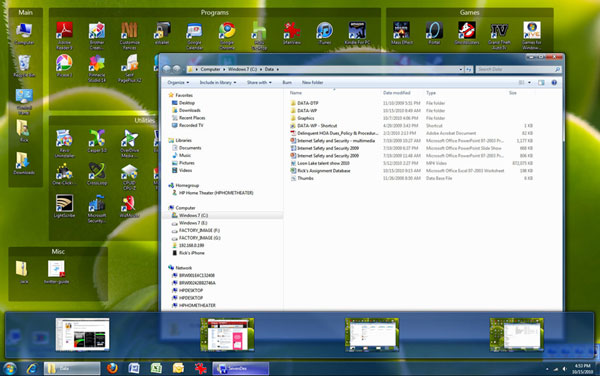
Phần mềm tạo desktop ảo cung cấp giải pháp không tốn tiền mà lại rất hiệu quả, giúp bạn có thêm màn hình thứ 2 (và thứ 3, thứ 4) mà không cần thêm bất cứ một thiết bị phần cứng phụ nào. Dexpot là một trong số các chương trình này và phiên bản cập nhật được định hướng cho Windows 7 thậm chí còn tốt hơn.
Cụ thể, một plug-in mới có tên SevenDex sẽ hiển thị các bức ảnh nhỏ của màn hình mỗi khi bạn di chuyển chuột qua icon thanh tác vụ của chúng. Bằng cách này, chương trình đã khắc phục được một lỗi thường xảy ra với màn hình ảo: Nhớ được cái gì đang ở đâu. Ví dụ, bạn để Word chạy trên màn hình thứ 2 hoặc màn hình thứ 3? Thay vì phải đi vòng qua tất cả các màn hình để tới màn hình mình muốn tới, giờ đây bạn đã có thể xem qua các màn hình nhỏ của SevenDex rồi kích vào màn hình bạn muốn.
Nếu ngân sách của bạn không đáp ứng đủ để mua một chiếc màn hình thứ 2, bạn sẽ thấy thích Dexpot. Đây là phần mềm mã mở, và miễn phí cho tất cả mọi người.
Giá: Miễn phí


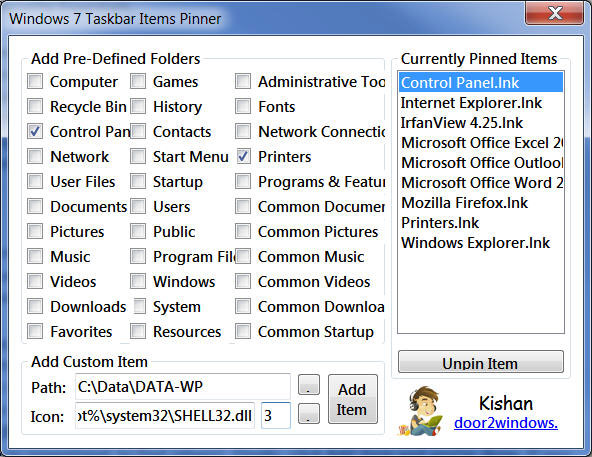
Đã bao giờ bạn muốn ghim nhiều chương trình trên thanh tác vụ của Windows 7? Với phần mềm Taskbar Items Pinner của Kishan Bagaria, bạn đã có thể: Thêm rất nhiều chương trình vào thanh tác vụ, tất cả những gì có trong folder Pictures và menu Printer thành các file, folder đơn, hoặc thậm chí bạn cũng có thể thực hiện điều tương tự với các trang web.
Sau khi trích xuất ứng dụng nhỏ gọn này, hãy chắc chắn rằng bạn chạy nó trên tài khoản người quản trị (bằng cách kích chuột phải vào icon của chương trình và chọn Run as administrator). Sau đó, chỉ cần kích vào hộp bên cạnh bất kì mục tin nào bạn muốn ghim. Nếu là một file hoặc folder, kích vào nút bên cạnh Path, chọn File hoặc Folder, rồi chuyển hướng tới mục tin bạn muốn (Ngoài ra, bạn có thể điền tên địa chỉ của một trang web). Ở mục icon, gõ %SystemRoot%\system32\SHELL32.dll, rồi điền một số vào mục bên cạnh (ví dụ: 3 cho một folder, 13 cho một trang web). Cuối cùng, kích vào Add Item. Nếu bạn muốn loại bỏ bất kì một mục tin nào, phải chuột vào icon của thanh tác vụ rồi chọn Unpin this program from taskbar.
Giá: Miễn phí

Các ứng dụng bảo mật và thiết bị ngoại biên


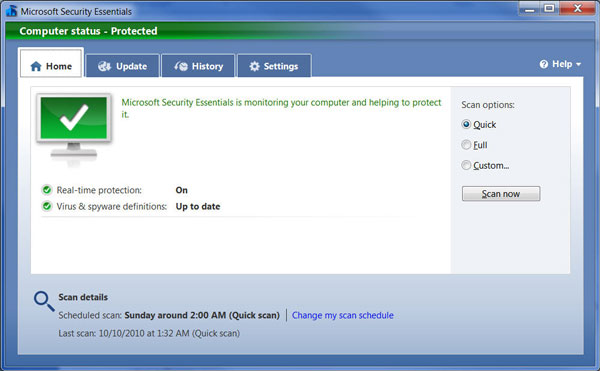
Windows 7 cung cấp cho người dùng tất cả công cụ bảo mật cần thiết để có được trải nghiệm máy tính an toàn – ngoại trừ một thứ. Hệ điều hành này có firewall tự động, giải pháp chống spyware của Windows Defender, tính năng chặn malware và phishing được tích hợp sẵn vào Internet Explorer. Vậy, điều duy nhất hệ điều hành này thiếu là gì? Đó chính là tính năng chống virus. Nhưng đây cũng chính là điều bạn có thể tận dụng ở phần mềm Microsoft Security Essentials.
Công cụ này cung cấp cho người dùng khả năng ngăn chặn các loại virus, spyware, và các loại nguy cơ khác. Chúng làm việc khá êm và ẩn bên trong background – thực tế, bạn chỉ có thể thấy phần mềm này khi nó phát hiện ra vấn đề nào đó hoặc cần cập nhật phiên bản mới. Chúng tôi đã dùng thử nghiệm phần mềm này một vài tháng và thấy chúng rất hiệu quả trong việc dò tìm ra xâm phạm trái phép, cũng như tác động không đáng kể tới khả năng hoạt động của hệ thống. Nếu bạn cảm thấy mệt mỏi trong việc trả phí hàng năm cho các loại phần mềm diệt virus khác, Security Essentials là phần mềm thay thế không thể tốt hơn cho bạn.
Giá: Miễn phí


Nếu nói về một tập hợp các tính năng phụ của Windows, thì đó chỉ có thể là menu context phải chuột. Một số người dùng có vẻ không thích tính năng này cho lắm, có thể là bởi họ không biết menu ở đó, nhưng lý do chủ yếu vẫn là menu này không bao gồm các tính năng mà họ mong muốn (ví dụ như lệnh Copy To và Move Tođối với một file hoặc folder, và shortcut tới Control Panel hoặc Task Manager trên Desktop).
Với Right-Click Extender, bạn đã có thể thêm các tính năng này cùng với các shortcut tiện ích khác vào menu context của Windows. Công vụ này cung cấp cho người dùng 4 loại lựa chọn: File/Folder, Desktop, Drives, và MyComputer. Mỗi một mục lựa chọn bao gồm một loạt các tính năng có thể thêm vào menu context phải chuột. Ví dụ, với File/Folder, bạn có thể thêm Administrator Command Prompt, Open with Notepad, cùng với các lựa chọn đã nêu trên như Copy To/Move To. Lựa chọn Desktop là các shortcut của các chương trình và chức năng thường được sử dụng như Device Manager, Paint, và Hibernate PC. Khi có nhiều lựa chọn, bạn có lựa chọn hiển thị chúng chỉ khi nhấn phím Shift trong khi nhấn phải chuột – một lựa chọn tuyệt vời nếu bạn muốn giữ chúng như một menu “bí mật”, luôn ẩn với người dùng khác.
Giá: Miễn phí


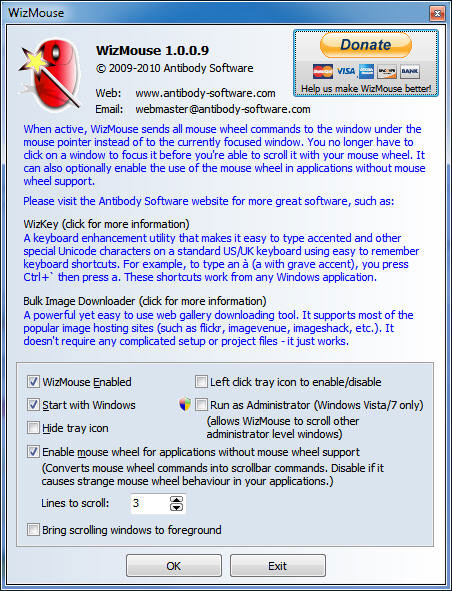
Windows 7 có thể là phiên bản thông minh hơn so với các phiên bản trước, nhưng người dùng vẫn bị thử thách một chút khi sử dụng hệ điều hành này: Khả năng di chuyển chuột. Người dùng không thể chỉ cuộn con trỏ bên trong một cửa sổ và bắt đầu cuộn chuột – nó không hoạt động. Thay vào đó, bạn sẽ phải kích vào cửa sổ đó trước rồi mới được cuộn chuột để xem nội dung.
Tuy nhiên, bạn không cần phải lo lắng nhiều về lỗi này nữa. Phần mềm WizMouse của hãng Antibody Software đã khắc phục lỗi này của Windows bằng cách giúp bánh xe cuộn của chuột hoạt động bất kì nơi nào bạn chỉ con trỏ vào – không nhất thiết phải kích vào cửa sổ. Đây dường như là một cải tiến nhỏ, nhưng bạn sẽ không thể tưởng tượng được nó có thể giúp trải nghiệm máy tính Windows của bạn dễ dàng hơn đến mức nào.
Giá: Miễn phí

Bên trong máy tính: Windows 7 có thể làm gì với các thiết bị, máy tính khác và Web?


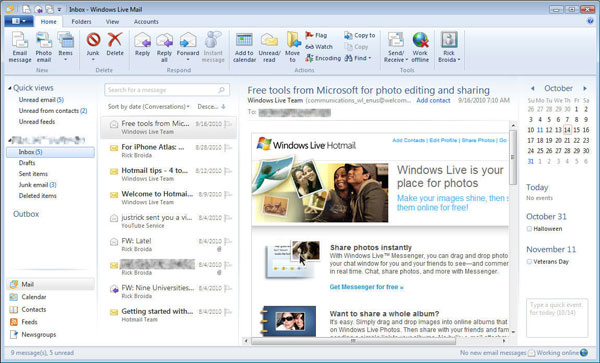
Trong thiết kế của Windows 7, Microsoft đã nổi tiếng là một “ngôi nhà” sạch, loại bỏ các phần mềm thừa đã từng được tích hợp sẵn vào hệ điều hành. Một trong số đó là Windows Mail (trước đó, ở Windows Vista có tên Outlook Express). Như một hệ quả thiết yếu, Windows 7 đã thiếu đi phần mềm thư điện tử này.
Tuy nhiên, Windows Mail vẫn sống và bạn có thể download nó để dùng. Cho dù nó mới được đổi sang tên Windows Live Mail 2011, bạn vẫn không chỉ có thể quản lý các tài khoản email của mình (bao nhiêu tài khoản tùy ý bạn, bao gồm cả những dịch vụ bên thứ ba như Gmail và Yahoo Mail), mà còn có thể kiểm soát danh sách liên lạc cùng với lịch làm việc. Khi sử dụng Windows Live Mail 2011, bạn sẽ thấy giao diện thẻ Ribbon rất trực quan, đẹp, giống với thanh ribbon của Outlook 2010. Đây là một nâng cấp lớn của dịch vụ này dành cho thanh công cụ nhạt nhẽo, rắc rối của phiên bản Windows Live Mail trước đó.
Nói theo cách khác, Windows Live Mail 2011 giống như một dạng của Outlook Lite hoặc Outlook Express.
Giá: Miễn phí


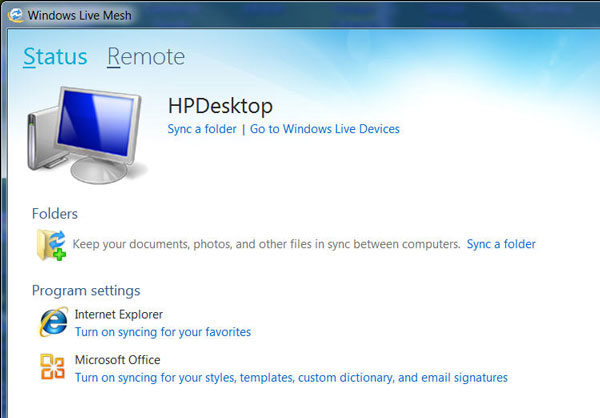
Nếu bạn sử dụng nhiều máy tính, giống như hầu hết mọi người sử dụng hiện nay, sẽ rất tuyệt nếu được truy cập tất cả dữ liệu, file nhạc, các bức ảnh, và các loại file khác trên bất kì một máy nào bạn dùng. Và đó chính là lý do tại sao bạn cần Windows Live Mesh 2011 (hậu duệ trực tiếp của Windows Live Sync). Chương trình này có khả năng tự động giữ tất cả dữ liệu của bạn trong tình trạng đồng bộ hóa giữa nhiều máy tính với nhau.
Windows Live Mesh là một phần mềm bạn có thể cài đặt chúng rồi quên chúng - sau khi cài đặt phần mềm này trên máy tính của bạn, đăng nhập vào tài khoản Windows Live, và chọn dữ liệu bạn muốn đồng bộ hóa, vậy là xong. Chương trình này hoạt động bên trong background, copy các file mỗi khi bạn kết nối máy tính của mình với Internet. Ngoài ra, bạn còn có lựa chọn đồng bộ hóa một số folder vào tài khoản Windows Live SkyDrive, cung cấp cho người dùng 5GB dung lượng lưu trữ và cho phép bạn truy cập dữ liệu trực tuyến ở bất kì nơi nào, thay vì chỉ ở một máy đã được chọn trước.
Ngoài file và folder ra, Mesh có thể đồng bộ hóa các trang yêu thích trên Internet Explorer và các file template, chữ ký email và các cài đặt khác của Microsoft Office. Thậm chí, chương trình này còn cho phép bạn kết nối từ xa với các máy tính khác cùng thuộc mạng Mesh của bạn.
Giá: Miễn phí


ZumoCast biến máy tính của bạn trở thành một máy chủ media, giúp chúng có khả năng truyền nhạc, video và các file tới máy tính khác – hoặc thậm chí là cả các thiết bị như iPhone, iPod Touch hoặc iPad (hỗ trợ Android đang được triển khai). Chương trình này đã khắc phục tốt một vấn đề chính đối với các thiết bị điện thoại: Hạn chế dung lượng lưu trữ. Thêm vào đó, chương trình này hoạt động rất hiệu quả.
Sau khi cài đặt ZumoCast trên máy tính của mình (cũng có phiên bản dành cho Mac) và tạo một tài khoản, chọn các mục tin bạn muốn truyền. Theo mặc định, phần mềm này sẽ lấy dữ liệu từ các folder Documents, Pictures, Music, và Video của Windows, nhưng bạn vẫn có thể dễ dàng thêm bất kì một folder nào mình muốn.
Bất cứ khi nào bạn để chiếc máy tính chủ này hoạt động, việc truy cập dữ liệu media ở bất cứ nơi nào trở nên dễ dàng hơn bao giờ hết. Bạn có thể nghe nhạc trên máy tính khác, xem video trên iPhone, nhận dữ liệu trên iPad,... Ứng dụng miễn phí ZumoCast còn cho phép bạn download các file đã được lựa chọn về thiết bị của mình.
ZumoCast là phần mềm tuyệt vời dành cho các thiết bị có dung lượng lưu trữ giới hạn, hoặc cho bất kì một máy tính nào không có dữ liệu media.
Giá: Miễn phí

-->Đọc thêm...
Đọc Thêm | nhận xét (1)

“Khoác áo” phong cách Google Chrome đẹp mắt cho Windows 7

Thứ Hai, 11 tháng 6, 2012

Nếu bạn yêu thích trình duyệt web Chrome thì tại sao bạn không giúp Windows 7 bạn đang dùng “khoác áo” phong cách của Chrome? "Tấm áo" này vừa giúp Windows 7 trở nên đẹp mắt, vừa trang bị thêm những tính năng mới hữu ích hơn.
Sau một thời gian dài sử dụng, bạn cảm thấy nhàm chán với giao diện Windows 7 quen thuộc?

Chromium Skin Pack là bộ giao diện dành cho Windows 7, lấy chủ đề từ trình duyệt web Chrome của Google, không chỉ giúp lột xác hoàn toàn Windows 7 bạn đang sử dụng mà còn mang đến thêm những tính năng mới hữu ích.

Download bộ giao diện miễn phí tại đây (dành cho Windows 7 32-bit) hoặc tại đây (dành cho Windows 7 64-bit)

Sau khi download, tiến hành cài đặt như phần mềm bình thường. Trong quá trình cài đặt, bạn nên tắt toàn bộ các phần mềm đang chạy để không bị ảnh hưởng.

Sau khi kết thúc cài đặt, khởi động lại máy tính để giao diện mới bắt đầu có hiệu lực.

Ngay sau khi khởi động lại, từ giao diện khởi động ban đầu, bạn đã có thể dễ dàng nhận ra sự “lột xác” về giao diện, với màn hình khởi động mới, đầy màu sắc và đẹp mắt hơn.

Sau một thời gian dài sử dụng, bạn cảm thấy nhàm chán với giao diện Windows 7 quen thuộc?

Chromium Skin Pack là bộ giao diện dành cho Windows 7, lấy chủ đề từ trình duyệt web Chrome của Google, không chỉ giúp lột xác hoàn toàn Windows 7 bạn đang sử dụng mà còn mang đến thêm những tính năng mới hữu ích.

Download bộ giao diện miễn phí tại đây (dành cho Windows 7 32-bit) hoặc tại đây (dành cho Windows 7 64-bit)

Sau khi download, tiến hành cài đặt như phần mềm bình thường. Trong quá trình cài đặt, bạn nên tắt toàn bộ các phần mềm đang chạy để không bị ảnh hưởng.

Sau khi kết thúc cài đặt, khởi động lại máy tính để giao diện mới bắt đầu có hiệu lực.

Ngay sau khi khởi động lại, từ giao diện khởi động ban đầu, bạn đã có thể dễ dàng nhận ra sự “lột xác” về giao diện, với màn hình khởi động mới, đầy màu sắc và đẹp mắt hơn.


Đồng thời, trong lần đầu tiên sử dụng và thay đổi giao diện, một hộp thoại hiện ra ngay giữa màn hình desktop. Bạn nhấn vào tùy chọn “Minimize to Try” (biểu tượng có khoanh đỏ) để thu nhỏ hộp thoại này xuống khay hệ thống.
“Khoác áo” phong cách Google Chrome đẹp mắt cho Windows 7


Chắc hẳn sau khi cài đặt bộ giao diện mới, bạn sẽ nhận thấy sự đổi mới hoàn toàn trên Windows 7, mặc dù vẫn giữ được phong cách quen thuộc, tuy nhiên màu sắc, các biểu tượng và thậm chí cả những âm thanh mặc định trên hệ điều hành này cũng đã được thay đổi hoàn toàn, mang đến một cảm giác mới lạ và thú vị hơn.
“Khoác áo” phong cách Google Chrome đẹp mắt cho Windows 7


Đặc biệt, đi kèm theo bộ giao diện này là thành công cụ Rocket Dock khá đẹp mắt, nằm ở ngay phía trên màn hình desktop. Thanh công cụ này cho phép tạo danh sách shortcut để bạn truy cập những phần mềm, các thư mục thường xuyên sử dụng được dễ dàng hơn.


Bạn có thể thêm 1 shortcut (của file, phần mềm hoặc của thư mục) lên thanh công cụ này bằng cách kéo và thả biểu tượng vào bên trong thanh công cụ. Trong trường hợp múa xóa một đối tượng, chỉ việc kéo biểu tượng ra khỏi phạm vi của thanh công cụ.
“Khoác áo” phong cách Google Chrome đẹp mắt cho Windows 7

Không dừng lại ở đó, bộ giao diện này còn mang đến tính năng cho phép người dùng “nhân bản” màn hình desktop, để mở rộng hơn không gian làm việc trên Windows, tương tự như chức năng của phần mềm Dexpot CDQTKD5A đã từng giới thiệu tại đây.


Chức năng này cho phép tạo ra đồng thời 4 màn hình desktop giống hệt nhau, từ đó bạn có thể chạy đồng thời những nhóm phần mềm riêng biệt trên mỗi màn hình desktop mà không làm ảnh hưởng lẫn nhau. Điều này giúp bạn tạo được không gian làm việc ngăn nắp hơn, với thanh taskbar không bị lộn xộn, trong trường hợp bạn có thói quen mở đồng thời nhiều phần mềm.


Để chuyển đổi qua lại giữa các màn hình desktop, bạn chỉ việc nhấn tổ hợp phím “Ctrl + Shift + dấu mũi tên trái/phải” trên bàn phím, điều này cho phép di chuyển và chọn màn hình desktop mới để sử dụng.


Đặc biệt, hiệu ứng chuyển đổi qua lại giữa các desktop cũng rất ấn tượng và đẹp mắt.

“Khoác áo” phong cách Google Chrome đẹp mắt cho Windows 7


Hướng dẫn gỡ bỏ phần mềm và trở về giao diện cũ


Để quay trở về giao diện cũ, bạn tiến hành gỡ bỏ bộ giao diện tương tự như một phần mềm bình thường (phần mềm có tên gọi ‘Chromium Skin Pack’ từ danh sách phần mềm).


Từ hộp thoại hiện ra tại quá trình gỡ bỏ, bạn đánh dấu vào cả 3 tùy chọn, sau đó nhấn nút Uninstall để quá trình gỡ bỏ giao diện và khôi phục giao diện cũ được diễn ra.

“Khoác áo” phong cách Google Chrome đẹp mắt cho Windows 7


Lưu ý: trong quá trình gỡ bỏ giao diện, bạn nên tắt tất cả các chương trình khác đang chạy để đảm bảo quá trình không bị gián đoạn.


Sau khi hoàn tất quá trình gỡ bỏ bộ giao diện, bạn khởi động lại máy tính để Windows 7 khôi phục lại bộ giao diện quen thuộc của mình.


Tóm lại, bộ giao diện Chrome không chỉ giúp bạn “lột xác” hoàn toàn giao diện Windows quen thuộc, mà bên cạnh đó còn mang đến thêm nhiều tính năng hữu ích, giúp việc sử dụng Windows trở nên đơn giản và thuận tiện hơn.


Ngoài bộ giao diện mang chủ đề về Chrome, nếu bạn yêu thích Google và các sản phẩm của hãng, cũng như là một người yêu công nghệ, bạn có thể download và cài đặt thêm bộ giao diện với chủ đề về hệ điều hành Android đã được CĐQTKD5A giới thiệu tại đây.
-->Đọc thêm...
Đọc Thêm | nhận xét

Cực ấn tượng bộ giao diện Android dành cho Windows 7

Bạn đã nghe nhắc nhiều về hệ điều hành Android nhưng chưa có cơ hội trải nghiệm? Hay bạn yêu thích Android và muốn mang hệ điều hành này đến với Windows của mình? Bài viết sau sẽ giúp Windows 7 lột xác để mang dáng vẻ cực kỳ độc đáo, ấn tượng của Android.

Android là hệ điều hành di động phổ biến nhất thế giới. Bạn không cần phải sở hữu 1 thiết bị chạy Android, mới có được trải nghiệm của hệ điều hành này.

Bộ giao diện với tên gọi Android Skin Pack dành cho Windows 7 (cả 32-bit và 64-bit) sẽ giúp thay đổi mọi thứ trên Windows 7, cả màn hình khởi động, hình nền… để mang phong cách mới lạ của giao diện Android, nhưng vẫn giữ được các nét quen thuộc của Windows.

Download bộ giao diện tại đây (dành cho Windows 32-bit) và tại đây (dành cho Windows 64-bit)

Hướng dẫn đưa Windows 7 về giao diện mặc định

Để bộ giao diện phát huy hết tác của mình (bao gồm hình nền, các biểu tượng, màu sắc, màn hình khởi động…), bạn cần phải đưa Windows 7 trở về giao diện mặc định. 

Trong trường hợp bạn đã thay đổi giao diện hoặc cài đặt thêm những bộ giao diện dành cho Windows 7 đã được Dân trí giới thiệu, thực hiện theo các bước sau để đưa Windows 7 về giao diện mặc định:

- Kích chuột phải lên desktop tại một vùng trống bất kỳ, chọn Personalize.

- Từ hộp thoại hiện ra, nhấn vào bộ giao diện Windows 7 tại mục Aero Theme.


Bây giờ, Windows 7 đã được đưa về bộ giao diện nguyên bản ban đầu.

Hướng dẫn cài đặt bộ giao diện Android

Sau khi download phiên bản tương ứng ở trên (dành cho Windows 32-bit hoặc 64-bit), bạn giải nén và tiến hành cài đặt như phần mềm bình thường. Trong quá trình cài đặt, bạn giữ nguyên các thiết lập mặc định.

Lưu ý: trong quá trình cài đặt, bạn nên thoát hết các phần mềm đang sử dụng để không làm ảnh hưởng đến dữ liệu trên các phần mềm đó.

Sau khi quá trình cài đặt kết thúc, khởi động lại máy tính.

Ngay trong quá trình khởi động của Windows, bạn sẽ ấn tượng ngay với giao diện khởi động, với hình ảnh chú robot Android đẹp mắt, thay vì biểu tượng Windows quen thuộc như trước đây.


Màn hình khởi động ấn tượng và đẹp mắt của bộ giao diện
Đến lúc khởi động hoàn tất vào Windows, bạn sẽ thấy Windows 7 đã được lột xác hoàn toàn, với một giao diện và màu sắc hoàn toàn mới. Các biểu tượng đã được thay đổi, giống như các biểu tượng được sử dụng trên Android. Ngay cả biểu tượng con trỏ chuột cũng được thay đổi theo phong cách mới lạ và độc đáo hơn.


Windows 7 đã được “lột xác” hoàn toàn
Bên cạnh đó, 1 thanh công cụ sẽ xuất hiện trên màn hình desktop, cho phép bạn kéo và thả vào đó các phần mềm hay thư mục quen thuộc mình hay sử dụng, từ đó có thể kích hoạt và chạy chúng được nhanh chóng hơn.


Thanh công cụ độc đáo trên desktop
Để loại bỏ 1 phần mềm trên thanh công cụ này, bạn chỉ việc kéo và thả biểu tượng của phần mềm đó ra khỏi thanh công cụ.

Đặc biệt, khi bạn thu nhỏ 1 cửa sổ của phần mềm đang chạy, thay vì cửa sổ đó sẽ được thu nhỏ xuống thanh taskbar như trên Windwos 7 trước đây, thì giờ đây cửa sổ này sẽ được thu nhỏ xuống thanh công cụ mới này. Bạn có thể kích vào biểu tượng của phần mềm trên thanh công cụ để mở lại cửa sổ mà mình mới thu gọn.

Mặc định, các biểu tượng trên thanh taskbar của bộ giao diện này khá nhỏ. Nếu cảm thấy bất tiện, bạn có thể phóng lớn các biểu tượng này bằng cách kích chuột phải vào thanh taskbar, chọn Properties. Từ hộp thoại hiện ra, tại tab Taskbar, bạn bỏ đi đánh dấu tại mục “Use small icons” rồi nhấn OK để lưu lại thiết lập. Bây giờ, các biểu tượng trên thanh taskbar đã được phóng lớn trở lại như trên Windows 7 trước đây.


Chắc hẳn bộ giao diện này không chỉ khiến Windows trở nên đẹp mắt hơn, mà còn mang lại một ấn tượng mới lạ và độc đáo cho máy tính của bạn, giúp Windows không trở nên nhàm chán và quen thuộc.

Bên cạnh bộ giao diện với màu sắc tươi sáng này còn có một bộ giao diện Android với màu sắc khá tối, mang đậm phong cách công nghệ. Về cơ bản, 2 bộ giao diện này có cùng chung tác giả, và nhiều điểm tương đồng, tuy nhiên bộ giao diện thứ 2 này có gam màu tối làm chủ đạo, cũng như có một vài sự thay đổi trong hình nền và các biểu tượng mà nó sử dụng.

Bạn có thể download bộ giao diện phiên bản gam màu tối tại đây(Bao gồm cả phiên bản dành cho Windows 32-bit và 64-bit)


Bộ giao diện Android phiên bản màu tối
Lưu ý: cách thức cài đặt tương tự như đã hướng dẫn ở trên. Trong trường hợp bạn đã cài đặt bộ giao diện này và muốn đổi sang bộ giao diện kia thì trước hết phải tiến hành gỡ bỏ bộ giao diện cũ, khởi động lại máy tính trước khi cài đặt bộ giao diện mới.

Hướng dẫn gỡ bỏ giao diện Android

Như trên đã nói, nếu bạn muốn gỡ bỏ bộ giao diện màu sáng để chuyển sang màu tối (hoặc ngược lại) hoặc gỡ bỏ để chuyển về giao diện Windows 7 mặc định, tiến hành theo các bước sau:

- Truy cập vào Control Panel của Windows 7, chọn ‘Uninstall a program’ (tương tự như khi gỡ bỏ 1 phần mềm bình thường). Từ hộp thoại hiện ra, bạn chọn gỡ bỏ “Android skin pack”.

- Ở hộp thoại hiện ra sau đó, đánh dấu cả vào 3 tùy chọn, rồi nhấn Uninstall để quá trình gỡ bỏ diễn ra. 


- Nhấn Yes ở các hộp thoại hiện ra sau đó (nếu có) rồi khởi động lại máy tính để giao diện Windows 7 được phục hồi như ban đầu.

- Sau khi hoàn tất quá trình khởi động lại, bây giờ giao diện mặc định của Windows 7 đã được khôi phục. Tuy nhiên thanh taskbar vẫn nằm phía trên desktop, thay vì nằm dưới như trước đây. Để đưa thanh taskbar về vị trí cũ, bạn kích chuột phải vào đây, đánh dấu bỏ đi tùy chọn “Lock the taskbar” (nếu tùy chọn này không được chọn thì bỏ qua bước này).

Sau đó, sử dụng chuột, kéo và thả thanh taskbar xuống phía dưới của màn hình. Bây giờ, lại kích chuột phải và đánh dấu chọn “Lock the taskbar” để cố định thanh taskbar. 


Trong trường hợp các biểu tượng trên thanh taskbar bị thu nhỏ, bạn kích chuột phải vào thanh taskbar, chọn Properties rồi đánh dấu bỏ đi tùy chọn “Use small icons” ở hộp thoại hiện ra.

Bây giờ, Windows của bạn đã được hoàn toàn khôi phục về bộ giao diện mặc định như ban đầu.

-->Đọc thêm...
Đọc Thêm | nhận xét
 
Support : Creating Website | Johny Template | Maskolis | Johny Portal | Johny Magazine | Johny News | Johny Demosite
Copyright © [2010-2013]. Website CĐQTKD5A - Trường Đại Học Tây Đô.
Bản Quyền Thuộc Về CĐQTKD5A
Khi Đăng lại bài từ trang này vui lòng ghi rõ nguồn CĐQTKD5A.TK