Cám ơn các bạn đã ghé tham quan và ủng hộ cho website http://cdqtkd5a.blogspot.com/ , chúc các bạn luôn nhiều sức khỏe và thành công trong cuộc sống.Website xem tốt nhất với trình duyệt Google Chrome và Mozilla Firefox. Admin: Văn Tùng
Hiển thị các bài đăng có nhãn Sucmanhso. Hiển thị tất cả bài đăng

Những bức ảnh sinh động đến khó tin của nghệ sĩ khiếm thị

Thứ Tư, 16 tháng 9, 2015

Sau khi đột ngột bị khiếm thị, thay vì buông xuôi, nghệ sĩ George RedHawk đã bắt đầu sáng tạo ra những hình ảnh nghệ thuật tuyệt vời của thể loại ảnh gif.
George RedHawk đã sử dụng hình thức ảnh động thông dụng gif và sáng tạo nên những hình ảnh tuyệt vời đến nỗi khó mà tin được đó là tác phẩm của một nghệ sĩ khiếm thị.

Khi thị lực bị sút giảm, George không thể tiếp tục được công việc của mình trong lĩnh vực y tế. Những hình ảnh mà anh thu nhận trở nên thiên về tính hình thái và George đã sử dụng phần mềm để tạo ra hiệu ứng tương tự, sử dụng các hình ảnh nghệ thuật.

George RedHawk đã đăng tải các hình ảnh của của mình trên trang Google Plus Page với tên gọi DarkAngelØne. Những tác phẩm này đã thu hút hàng ngàn người theo dõi và có tới 12 triệu lượt người xem.


Mời độc giả cũng xem những tác phẩm được George RedHawk thể hiện đầy sáng tạo:


Theo Yahoo
-->Đọc thêm...
Đọc Thêm | nhận xét (10)

Việt Nam sẽ có xưởng chế tạo chip cỡ nhỏ trong tương lai

Với kí kết hợp tác về chương trình hợp tác nghiên cứu và cải thiện công nghệ tiên tiến liên quan đến xưởng cực tiểu (Minimal Fab), trong tương lai không xa, Việt Nam sẽ có xưởng chế tạo vi mạch bán dẫn mới với kích thước nhỏ gọn và linh hoạt.


Ban Quản lý Khu Công nghệ cao TP.HCM (SHTP) và Tổ hợp nghiên cứu phát triển công nghệ xưởng cực tiểu kí kết biên bản ghi nhớ hợp tác
Ngày 15/9/2015, tại Ủy ban nhân dân Thành phố Hồ Chí Minh đã diễn ra Lễ ký kết biên bản ghi nhớ giữa Ban Quản lý Khu Công nghệ cao TP.HCM (SHTP) và Tổ hợp nghiên cứu phát triển công nghệ xưởng cực tiểu (Minimal Fab Development Association hay viết tắt là MINIMAL) về chương trình hợp tác nghiên cứu và cải thiện công nghệ tiên tiến liên quan đến xưởng cực tiểu (Minimal Fab). Đây là công nghệ chế tạo vi mạch mới mà các nhà khoa học và doanh nghiệp Nhật Bản đang phát triển.

Đây là một cơ hội rất lớn cho sự phát triển ngành công nghiệp vi mạch của Thành phố Hồ Chí Minh qua việc tiếp xúc với công nghệ chế tạo vi mạch bán dẫn mới dựa trên nền tảng công nghệ Minimal Fab mà Chính phủ và các nhà khoa học, tập đoàn vi mạch hàng đầu của Nhật Bản đang đầu tư nghiên cứu. Cũng như triển khai đề án phát triển vi cơ điện tử (MEMS) do Ủy Ban Nhân dân TP.HCM giao cho Khu Công nghệ Cao TP.HCM chủ trì theo quyết định số 1780/QĐ-UBND ngày 17/04/2015 về bổ sung các chương trình, dự án nhánh và một số nội dung của Chương trình Phát triển Công nghiệp vi mạch TP.HCM giai đoạn 2013-2020.

Ông Yasuyuki Harada, Chủ tịch Ban Quản lý Hiệp hội Phát triển Xưởng Cực Tiểu cho biết: “Minimal Fab là một hệ thống sản xuất vi mạch bán dẫn mới và nhỏ, chỉ cần 1/1.000 số tiền đầu tư cho một nhà máy thông thường. Điểm nổi trội nhất của hệ thống Minimal Fab đó là kích thước nhỏ, không cần đến phòng sạch mà vận dụng vào Công nghệ làm sạch Cục bộ (Localized Clean Technology) do chính chúng tôi nghiên cứu và phát triển. Với hệ thống này, các nhà sản xuất có thể chế tạo chip ngay trong những văn phòng làm việc. Đây chính là một công nghệ tân kỳ lần đầu tiên trên thế giới có thể giúp cho những doanh nghiệp nhỏ, thậm chí manh mún, có thể trực tiếp tham gia vào sản xuất công nghiệp công nghệ cao.”

Đặc biệt hơn, theo ông Yasuyuki Harada, công nghệ Xưởng Cực Tiểu hiện đang giai đoạn cuối của việc nghiên cứu và chế tạo để đưa công nghệ này ra thị trường và lần đầu tiên phía Nhật Bản chấp nhận cho phép các kỹ sư Việt Nam tham gia học tập để làm chủ công nghệ.

“Thật ra dây chuyền Xưởng Cực Tiểu này có kích thước nhỏ gọn cũng khoản chi phí đầu tư thấp, đều thích hợp với Việt Nam trong giai đoạn xúc tiến phát triển nền công nghiệp bán dẫn vi mạch. Tuy nhiên, nếu chưa có đủ kinh nghiệm về công nghệ bán dẫn vi mạch, thì mặc dầu thiết bị nhỏ gọn, hệ thống có ưu việt đến máy cũng không thể phát huy được thực lực của nó. Nói cách khác, vấn đề tiên quyết là phải đào tạo người.” Ông Yasuyuki Harada cho biết.

Trao đổi với Dân trí, ông Ngô Đức Hoàng, Ngô Đức Hoàng, Giám đốc ICDREC, Chủ nhiệm đề tài cho biết: “Đây là thành công bước đầu của nhóm nghiên cứu đề tài “ Nghiên cứu mô hình Xưởng cực tiểu phù hợp với tình hình phát triển khoa học và công nghệ thế giới hướng tới ứng dụng tại Việt Nam” thuộc Trung tâm R&D-Khu Công nghệ cao TP.HCM thực hiện do Ủy ban nhân dân TP.HCM đặt hàng trong Chương trình phát triển Công nghiệp vi mạch Thành phố Hồ Chí Minh giai đoạn 2013-2020 và được Sở Khoa học và Công nghệ Tp.HCM phê duyệt trong năm 2015.

Minimal Fab là một hệ thống có mức đầu tư thấp, dưới 5 triệu đô la Mỹ. Một con số rất nhỏ so với tiền đầu tư một dây chuyền sản xuất chip hiện nay trên thế giới là Mega Fab. Đồng thời, hệ thống này cho phép sản xuất chip đặc thù theo quy mô nhỏ với chủng loại chip linh động hơn, phù hợp cho thị trường Việt Nam. Trong khi với quy mô lớn như Mega Fab, trong sản xuất đòi hỏi chủng loại chip cố định hơn và phải sản xuất ở hàng loạt.

Với Minimal Fab sẽ giúp giải quyết cho bài toán nghiên cứu, đào tạo, phát triển sản phẩm vi mạch điện tử của trường, viện, doanh nghiệp. Từ đó có thể sản xuất nhiều loại Chip khác nhau, quy mô nhỏ, đặc thù cho quân sự, an ninh quốc phòng…”


Như vậy, theo nội dung biên bản ghi nhớ hợp tác nghiên cứu giữa Khu Công nghệ Cao TP.HCM và Tổ hợp nghiên cứu phát triển công nghệ xưởng cực tiểu là phía đối tác Nhật Bản đồng ý tiếp nhận đào tạo 2 nghiên cứu viên trong vòng 01 – 02 năm tại Nhật Bản thuộc Trung tâm Nghiên cứu triển khai Khu Công nghệ cao TP.HCM cũng như chuyển giao các công nghệ về Minimal Fab cho Khu Công nghệ cao TP.HCM trong tương lai.
-->Đọc thêm...
Đọc Thêm | nhận xét (1)

Hướng dẫn chi tiết cách ghi đĩa bằng NERO với các phiên bản.

Thứ Ba, 21 tháng 1, 2014

Sau khi bạn đã xuất ra được 1 file video phục vụ cho công việc, buổi thuyết trình.....nào đó. Hoặc đơn giản là bạn download nhạc, phim mà bạn yêu thích từ trên mạng về computer của bạn, bạn muốn nghe lại, xem lại hay tặng bạn bè... Bạn muốn chép ra đĩa để xem trên đầu DVD, VCD, để lưu lại... Bài viết sau sẽ hướng dẫn chi tiết bạn cách ghi (burn) đĩa 

I. CHUẨN BỊ:
1. Chương trình Nero: Các bạn có thể mua đĩa Nero ở các cửa hàng tin học có đầy đủ keygen về cài đặt cho nhanh. Hoặc download trên mạng về tự cài đặt
2. Ổ đĩa ghi (CD-RW, DVD-RW)
3. Đĩa trắng

II. GHI ĐĨA:

Bạn chạy Nero Start Smart để bật chương trình lên. 

Tùy theo nhu cầu sử dụng của bạn, Nero chia ra rất nhiều mục. Mình sẽ giới thiệu qua trước các định dạng đĩa, tùy theo nhu cầu ghi đĩa mà các bạn lựa chọn chọ phù hợp:

- Audio CD: là đĩa nhạc CD mà bạn hay mua ở ngoài thị trường, đĩa này có đặc điểm:số lượng bài hát thường ít: 14 - 20 bài, nhưng chất lượng nhạc hơn hẳn mp3 và muốn copy vào máy tính để nghe thì chỉ có 1 cách là dùng chương trình RIP lại thành Mp3 hay Wav. Loại này khi chép nhạc vào đĩa CD thì phụ thuộc vào số phút ghi trên đĩa CD, ví dụ đĩa CD trắng thường có dung lượng 80min thì nó ghi được tối đa 80 phút nhạc (bạn nên xài những loại đĩa chuyên ghi Audio, chẳng hạn: Phono Mitsubishi, Melody đen 2 mặt, Umax Audio..cho âm thanh vượt trội hơn hẳn các loại đĩa thông thường)

- Mp3 CD: Là đĩa chứa rất nhiều bài nhạc nhưng đã nén lại thành file Mp3 và bạn có thể copy và paste vào máy tính của mình bất cứ lúc nào mà không cần dùng chưong trình thứ 3 để RIP lại, chứa được khoảng trên dưới 100 bài nhạc Mp3 tùy theo dung lượng của bản nhạc đó, khi burn, bạn có thể add rất nhiều bài hát cho đến giới hạn của nó là 700MB thôi 

- DATA CD: ghi đĩa game, hình ảnh hay đơn giản là những dữ liệu mà bạn muốn ghi ra đĩa để lưu trữ, gửi cho đối tác, bạn bè...

- Video CD (VCD): Là đĩa hình, đĩa phim, và bạn có thể copy và paste vào máy tính của mình, bằng cách vào thư mục MPEGAV và trong này có chứa từng bài hát hình, theo thứ tự AVSEQ01.DAT cho đến hết. Loại đĩa này cũng phụ thuộc vào số thời lượng của đĩa giống như đĩa Audio CD, phim đó dài 120 phút thì buộc phải chép ra 2 đĩa VCD, và đĩa Video CD này có chất lượng phân giải hình ảnh thấp vào
320x240 mà thôi.

- Super Video CD (S-Video) cũng tương tự đĩa VCD, nhưng chất lượng hình của đĩa này cao hơn đĩa VCD (cũng còn tùy vào nguồn mà ta chép nữa) >>> ít khi xài

- DVD Disc (data/video): giống đĩa VCD nhưng có dung lượng rất cao, thông thường là 4.7GB so với 700MB của CD, khi ghi đĩa dạng video thì chất lượng hình cực nét, xem rất đẹp, và cũng phụ thuộc vào giới hạn phút của đĩa DVD (120'). Hiện nay có rất nhiều người chuộng loại đĩa double layer (2 lớp không phải 2 mặt nha anh em) có dung lượng đến 8.5GB, tuy nhiên bạn chỉ ghi được tốc độ 1 - 2x, tối đa 4x nên khá mất thời gian. Và cách chép các loại đĩa này cũng tương tự như ghi đĩa CD tùy định dạng data hoặc video thôi.

1. Ghi đĩa DATA CD or DATA DVD
Sau khi bật Nero Start Smart lên, bạn chọn vào cái biểu tượng DATA (thường ghi MP3, data hình, game, mp4.. dữ nguyên định dạng của dữ liệu & chỉ có thể xem trên computer)
Chọn Make a Data CD hoặc Make a Data DVD tùy theo loại đĩa và nhu cầu của bạn. Sau khi chọn cửa sổ Nero Express sẽ bật lên.
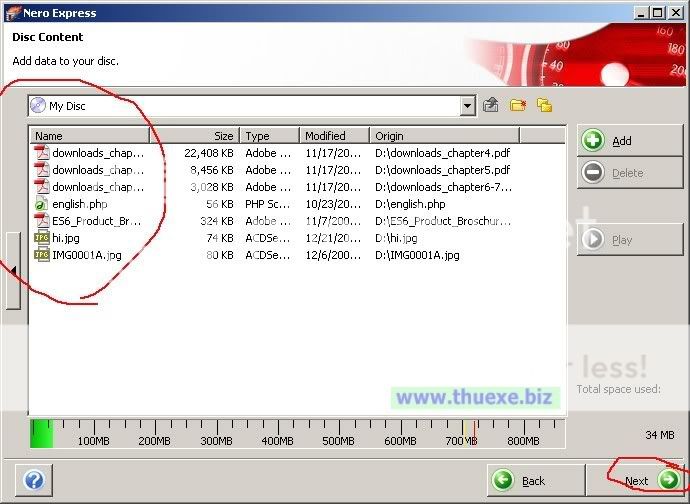
Để thêm dữ liệu vào đĩa, bạn chọn nút Add. Một cửa sổ hiện ra toàn bộ dữ liệu của máy bạn, bạn chỉ việc browse tới dữ liệu cần chép và nhấn vào nút Add, có thể chọn nhiều, chọn hết cho đến vạch màu vàng là giới hạn của đĩa thôi
Sau khi đã thêm xong thì bạn nhấn nút Close lại

Ở cửa sổ ban đầu sẽ hiện ra chi tiết data bạn đã thêm
Sau khi đã chắc là dữ liệu đã thêm xong, bạn nhấn Next
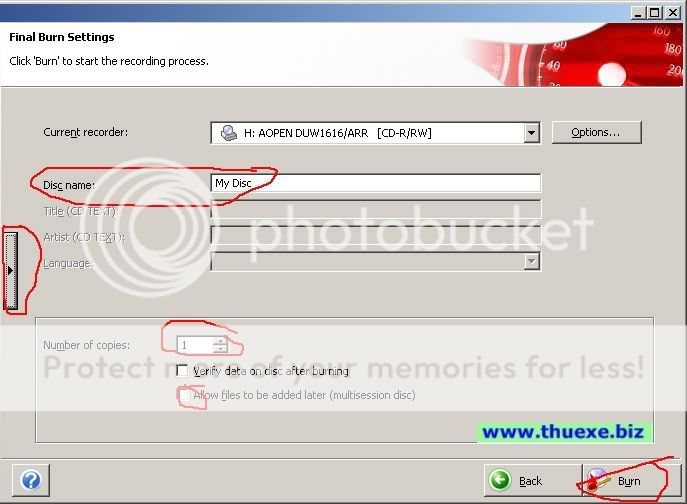
Current Recoder là tên ổ đĩa ghi của bạn nếu máy bạn có nhiều ổ ghi thì chỉ việc chọn ổ ghi đó
Disc Name: bạn có thể đặt tên cho đĩa CD/DVD này
Number of Copies: bạn muốn chép đĩa này ra bao nhiêu bản thì nhập vào số lượng, mỗi khi đĩa chép xong, nó sẽ đẩy ra và bạn cho đĩa trắng vào, nó sẽ tự động ghi tiếp tục đến hết
Allow files to be Added later (multisession disc): Nếu đĩa CD của bạn chép chỉ có ít dữ liệu (dưới 500MB) và sau này, bạn muốn ghi thêm vào dữ liệu nữa thì đánh dấu chọn chức năng này, nhưng bạn sẽ chỉ chép được 1 đĩa thôi, không chép 1 lần hàng loạt được & cũng không nên lạm dụng chức năng này nhiều vì thường ta sử dụng đĩa chỉ có khả năng ghi 1 lần vì vậy khi sử dụng chức năng này, khả năng bảo quản dữ liệu không cao do Nero chưa đóng đĩa (close disc) để bạn có thể ghi tiếp dữ liệu vào
Writing speed: và để chỉnh thêm tốc độ ghi thì bạn nhấn vào mũi tên bên hông của nó, sẽ bật ra 1 khung chọn: thường không nên chọn tốc độ Maximum của đĩa mà chỉ nên chọn 1/2 tốc độ, thường là 16x - 24x đối với CD, 8x - 12x đối với DVD (bạn nên lưu ý là để tốc độ ghi càng thấp thì khả năng rớt đĩa càng thấp & đĩa bảo quản càng được lâu)
Xong bạn chọn Burn và nó sẽ ghi ra đĩa cho bạn. Sau khi xong đĩa sẽ đẩy ra, và Finish

2. Tạo 1 đĩa Audio CD :
Cũng lại là Nero Start Smart nhé, bạn chọn nút Audio
Sau đó chọn Make Audio CD
Một cửa sổ cũng y chang như cái cửa số Add data, mà cái này là Addfile nhạc, Only file nhạc, bạn có thể add file Mp3, WAV, WMA, ACC, OGG.... nó sẽ tự động chuyển sang đĩa Audio dạng track cho bạn
Cũng giống như thêm Data, bạn thêm vào các file nhạc, nhớ để ý đến thanh min ở dưới 
Nếu nó vượt qua màu xanh và đổi thành màu vàng, màu đỏ, nghĩa là thời gian các file nhạc cộng lại đã hơn 80 min nếu dùng đĩa 80min. Và bạn phải xóa bớt nó nhé 

Sau đó cứ việc Next, chọn các thông tin: Ổ ghi, Đặt tên đĩa, Số lượng, Tốc độ ghi và Burn tương tự như burn Data CD

3.Tạo đĩa Video CD (hoặc là DVD Video): có thể xem trên các đầu đĩa gia dụng
- Cũng vẫn lại là Nero Start Smart luôn, mà chọn chức năng Photo And Video
- Sau đó chọn Make Video CD or Make Video DVD
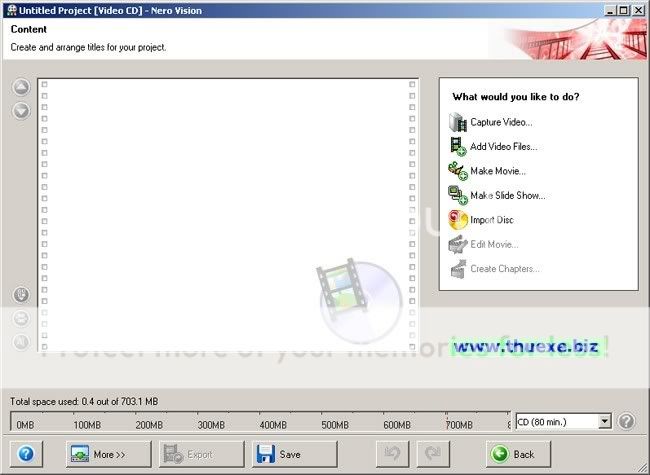
- Và cửa sổ thêm file Video hiện ra, cũng hơi giống các mục khác 
Capture video: nếu bạn có các file film từ máy quay phim băng từ, thì nhấn nút này và cắm máy quay vào, Nero sẽ ghi lại file hình này
Add video files: nếu bạn đã có file Video trong máy và muốn burn thành đĩa thì nhấn vào đây và thêm file video
Make movie: Nút này bạn sẽ được chuyển qua chương trình làm phim, ví dụ: ghép các đoạn phim lại làm 1, ghép các hình lại thành 1 đoạn phim....

Ở đây mình sẽ chỉ cách thêm các file film có sẵn trong máy computer của bạn >>> bạn chọn Add Video Files: cửa sổ add file sẽ hiện ra, bạn chỉ cần add video file vào là OK, hổ trợ DAT, MPG, Mp4, AVI, WMV .... 
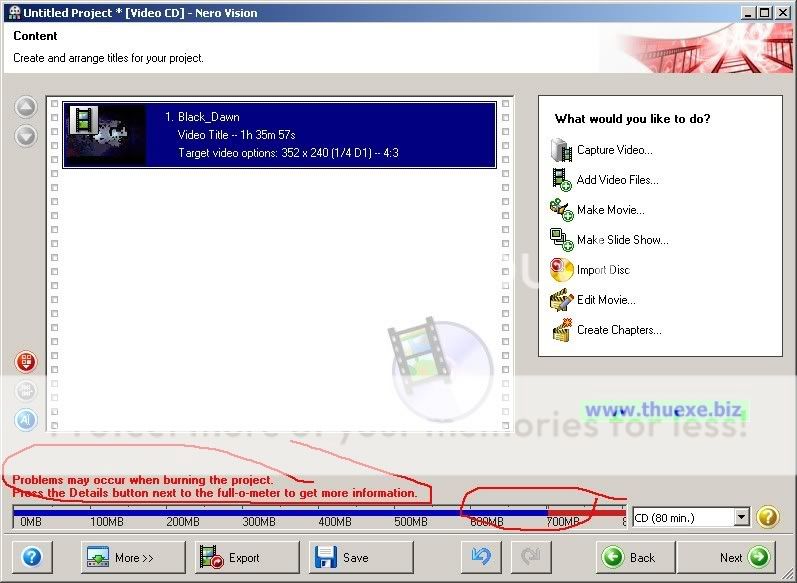
Sau khi Add, bạn chờ cho Nero chuyển sang định dạng đúng của đĩa bạn (tùy định dạng file mà nhanh hay rất lâu)
Khi kiểm tra xong, nó sẽ đưa ra thông báo nếu có lỗi, thường thì lỗi nhiều nhất là thời gian của film quá dài so với đĩa, bạn cần cắt bớt, nếu film ngắn thì bỏ qua bước này (xem dưới thanh dung lượng, không dài quá màu đỏ)
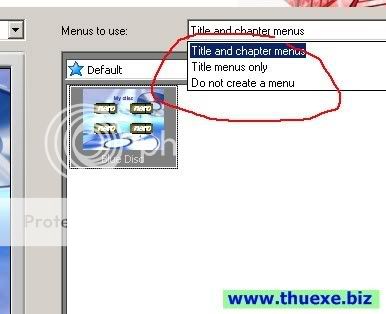
Tiếp bạn nhấn Next để bắt đầu ghi, và cửa sổ hiện yêu cầu bạn chọn Template, tạo menu giống đĩa DVD vậy. 
Nếu không muốn tạo menu cho rắc rối thì bạn chọn Do not create a menu 
 
Tiếp đến bạn cứ việc Next, chọn các thông tin: Ổ ghi, Đặt tên đĩa, Số lượng, Tốc độ ghi và Burn tương tự như burn Data CD/DVD vậy

Chúc bạn thành công.
Đăng bởi: Phi Lâm
-->Đọc thêm...
Đọc Thêm | nhận xét

Hướng dẫn cách ghi đĩa bằng Nero VCD/DVD

Nero 7 là phần mềm ghi đĩa khá nổi tiếng khi máy tính và internet mới phát triển tại Việt Nam. Bây giờ thì Nero đã ra tới phiên bản thứ 12 tuy nhiên nếu các bạn sử dụng những máy có cấu hình cũ yếu, thì sử dụng nero 7 là lựa chọn thích hợp nhất. Dù không có nhiều chức năng như các phiên bản mới nhưng nhưng chức năng cơ bản nhất Nero 7 đều có.

Nero 7 giao diện đẹp, tính năng phong phú, tốc độ ghi đĩa nhanh hơn…


Tuy chỉ đứng thứ 7 trong danh sách 10 phần mềm ghi đĩa tốt nhất thế giới theo đánh giá của tạp chí TopTenREVIEWS, nhưng ở Việt Nam, Nero Premium Edition (NPE) vẫn luôn được người dùng biết đến như bộ phần mềm ghi đĩa thông dụng nhất. 

Và có lẽ chính bởi sự hoàn mỹ của mình mà NPE đã khiến mọi người dần quên đi sự tồn tại của những phần mềm ghi đĩa cùng chức năng. 

Nếu phiên bản NPE v6.x đã đem đến nhiều cải tiến đáng giá, thì phiên bản Nero 7 lại còn tuyệt vời hơn. Giao diện đẹp, tính năng phong phú, tốc độ ghi đĩa nhanh hơn…; song nhiều người vẫn ngần ngại download và cài đặt NPE v7.x vào máy của mình, chỉ bởi dung lượng quá đồ sộ của nó (đến 123 MB). Nay, với sự xuất hiện của bản NPE v7.04 có dung lượng chỉ 25,43 MB, bạn còn chần chờ gì nữa mà không "lên đời" ngay cho bộ phần mềm ghi đĩa "con cưng" của mình và trải nghiệm cái cảm giác "có mới nới cũ"! 

Với phiên bản Nero 7 này, bạn chẳng cần bỏ phí thời gian lặn lội trên internet để tìm số đăng ký chương trình, bởi lẽ nó đã được "bẻ khóa". Bạn có muốn biết tại sao dung lượng của NPE v7.04 lại bị "teo nhỏ" như vậy? Do nó đã bị xẻo bớt một số tính năng, đồng thời được nén nhỏ dưới dạng kiểu file tự chạy bằng kỹ thuật nén file của phần mềm 7-Zip.

Nếu chưa có Nero 7 thì các bạn download tại:
Download Nero 7 Full Crack - Tải phần mềm ghi đĩa

Download Nero 7 full crack:
Đây là video hướng dẫn ghi đĩa bằng nero 7 khá chi tiết giúp các bạn mới sử dụng có thể ghi đĩa dễ dàng. 


Cập nhật ngày 20/01/2014

Đăng bởi: Admin
-->Đọc thêm...
Đọc Thêm | nhận xét

Facebook đã có đại diện truyền thông tại Việt Nam

Thứ Hai, 20 tháng 1, 2014

Thông tin mới nhất cho biết công ty truyền thông T&A Ogilvy chính thức trở thành đại diện truyền thông của Facebook tại Việt Nam. Tuy nhiên, hiện tại chưa có thông tin về thời điểm mạng xã hội lớn nhất thế giới mở văn phòng đại diện tại Việt Nam.
Đến tháng 8/2013, số lượng người dùng Facebook tại Việt Nam đã lên tới 19,6 triệu.
Hôm nay, thông tin từ công ty T&A Ogilvy cho hay từ tháng 1 năm 2014, công ty này đã trở thành đại diện truyền thông chính thức của Facebook tại Việt Nam. Theo đó, mọi hoạt động truyền thông của Facebook tại Việt Nam sẽ được phát ngôn thông qua T&A Ogilvy. Điều này có nghĩa Facebook đã bắt đầu chú trọng đến hoạt động của mình tại thị trường Việt Nam. Tuy nhiên, cho đến thời điểm hiện tại vẫn chưa có thông tin về kế hoạch mở văn phòng đại diện của Facebook tại Việt Nam.
Đại diện truyền thông của Facebook Việt Nam sẽ chia sẻ những thông tin mới nhất về những sản phẩm mới, tính năng mới cũng như những cập nhập của hãng trên toàn cầu.

Trước đó, Facebook đã lựa chọn ông Huỳnh Kim Tước làm cố vấn cao cấp của Facebook tại Việt Nam.

Theo kết quả nghiên cứu của công ty Socialbakers & SocialTimes.Me -2013, Việt Nam đang là nước đứng thứ 16 trên thế giới về tỷ lệ tăng trưởng lượng người sử dụng Facebook. Tính đến tháng 8/2013, tại Việt Nam đã có 19,6 triệu người dùng Facebook, chiếm 21,42% dân số và chiếm tới 71,4% người sử dụng Internet.

Việc Facebook lựa chọn đại diện truyền thông tại Việt Nam trước khi mở văn phòng đại diện cũng giống như Google. Hiện tại gã khổng lồ trong lĩnh vực tìm kiếm Mỹ cũng đã có đại diện truyền thông tại Việt Nam, là công ty Phibious Vietnam. Google hiện tại vẫn còn bỏ ngỏ khả năng sẽ mở văn phòng tại Việt Nam. Đại diện hãng này từng cho biết vẫn đang nghiên cứu thị trường trước khi có quyết định cuối cùng.
-->Đọc thêm...
Đọc Thêm | nhận xét

Khám phá công cụ đa năng cho file video

Thứ Hai, 7 tháng 1, 2013

Với Daniusoft Video Converter Free, người dùng không chỉ có thể chuyển đổi qua lại giữa các định dạng video, mà còn có thể biên tập nội dung và thêm hiệu ứng cho đoạn video yêu thích…
Daniusoft Video Converter Free là tiện ích miễn phí, không chỉ cho phép chuyển đổi qua lại giữa các định dạng video thông dụng như AVI, WMV, MPEG, MOV, FLV, MP4… mà còn có thể trích xuất âm thanh từ các đoạn video và lưu chúng dưới định dạng file MP3, WAV hoặc WMA…

Không dừng lại ở đó, phần mềm còn cung cấp các tính năng để chỉnh sửa và biên tập video, như thêm hiệu ứng cho hình ảnh, ghép 2 hoặc nhiều đoạn clip lại với nhau, hoặc cắt một đoạn clip từ đoạn video gốc…

Download Daniusoft Video Converter Free tại đây.

Sau khi download và cài đặt, tại giao diện chính của phần mềm, chọn Add Video để thêm vào file video cần chuyển định dạng hoặc chỉnh sửa. Bạn cũng có thể chọn đồng thời nhiều file để tiến hành đồng thời.

Sau khi thêm, danh sách các file được chọn sẽ hiển thị trên giao diện phần mềm.

 Nhấn vào mũi tên tại mục Profile bên dưới để chọn định dạng của file muốn chuyển đổi thành.

Nhấn vào nút Settings để thay đổi các thuộc tính của file, như kích cỡ, tần số âm thanh… Ngoài ra, tại đây, phần mềm cung cấp tính năng Split cho phép chia nhỏ file video dung lượng lớn (hoặc thời lượng dài) ra làm nhiều file có dung lượng nhỏ hơn (hoặc có thời lượng ngắn hơn).
 Để tiến hành chỉnh sửa, biên tập nội dung của file, bạn chọn file cần chỉnh sửa từ danh sách rồi bấm vào nút Edit từ Menu. Hộp thoại Video Edit hiện ra, gồm 2 cửa sổ, 1 cửa sổ hiển thị video gốc, và 1 cửa sổ hiển thị video sau khi đã chỉnh sửa.
 Tính năng biên tập video của phần mềm cung cấp 4 chức năng chính: (Hiển thị qua 4 tab ở bên dưới):

- Crop: Xén hình để thay đổi kích cỡ của file video. Để sử dụng tính năng này, người dùng có thể sử dụng chuột để thay đổi trực tiếp khung hình trên cửa sổ Original Preview và theo dõi sự thay đổi ở cửa sổ Output Preview. Ngoài ra, bạn cũng có thể thiết lập kích cỡ mới của khung hình ở mục Zoom bên dưới.

-  Mục Effect cho phép thêm các hiệu ứng lên nội dung file video, như thay đổi độ sáng, độ tương phản… hay thêm hiệu các hiệu ứng màu trắng đen, hay các hiệu ứng khác lên hình ảnh của fiel video.

- 2 mục Watermark (đóng dấu bản quyền lên file video) và Plug-in Subtitle (chèn phụ đề) rất tiếc không thể sử dụng được trong phiên bản miễn phí này.

Ngoài ra, bên dưới cửa sổ Output Preview cũng có 4 nút chức năng, cho phép xoay hoặc đảo ngược hình ảnh của file video. Sau khi đã hoàn tất việc biên tập và thêm hiệu ứng cho file, nhấn OK để quay trở lại giao diện chính.

Trong trường hợp muốn cắt một đoạn nội dung nào đó từ file video gốc, bạn chọn file video từ danh sách, rồi nhấn nút Clip từ trên Menu.

Cửa sổ Clip hiển thị và nội dung của file sẽ tự động chơi trên cửa sổ đó. Để đánh dấu khoanh vùng đoạn nội dung cần trích xuất, bạn chỉ việc sử dụng chuột, kéo 2 dấu mũi tên nhỏ ở 2 đầu của thanh trượt đến vị trí đầu và vị trí cuối có chứa đoạn nội dung cần trích xuất.
Nhấn OK để xác nhận và quay trở lại giao diện chính.

Quay trở lại giao diện chính, những gì bạn cần làm là nhấn nút Browser, chọn vị trí để lưu fiel sau khi đã tiến hành các thiết lập, rồi nhấn nút Start để quá trình chuyển đổi/biên tập/ trích xuất diễn ra.

Trong trường hợp muốn ghép nối nhiều file làm một, bạn đánh dấu chọn đồng thời các file cần ghép nối từ danh sách bên trên, đánh dấu vào mục Merge into one File ở bên dưới, và nhấn nút Start để quá trình ghép nối diễn ra.

Trên đây là cách thức sử dụng và những tính năng chính của Daniusoft Video Converter Free. Có thể nói, Daniusoft Video Converter Free là phần mềm thích hợp cho những ai cần tìm kiếm một công cụ đa năng và chuyên dụng để xử lý các file video.
Võ Văn Tùng
-->Đọc thêm...
Đọc Thêm | nhận xét

Hướng dẫn tạo ảnh động từ đoạn video yêu thích

Sẽ rất vui nhộn và độc đáo khi tạo file ảnh động từ đoạn video yêu thích. Những hình ảnh động này có thể sử dụng để làm ảnh đại diện khi tham gia diễn đàn hay đơn giản để chia sẻ cho mọi người cùng xem.
Ảnh động là file ảnh được ghép lại từ các từ các khung hình, tạo nên sự chuyển động của hình ảnh. Ngày nay, có rất nhiều ảnh động được chia sẻ trên Internet, tuy nhiên, tự tạo ra một hình ảnh yêu thích của riêng mình sẽ đặc biệt và độc đáo hơn.

Hiện có khá nhiều phần mềm có tính năng chuyển đổi file video thành ảnh động, tuy nhiên phần lớn chúng đều là các phần mềm dùng thử và có thu phí. Với thủ thuật dưới đây, bạn có thể thực hiện việc này hoàn toàn miễn phí.

Sử dụng Windows Movie Maker để biên tập video:

Windows Movie Maker là công cụ biên tập phim và tạo slideshow sẵn có của Windows. Để tạo được file ảnh động yêu thích từ 1 đoạn video, điều đầu tiên cần làm là biên tập file video đó và trích ra đoạn film yêu thích nhất để sử dụng.

Để kích hoạt Movie Maker, với người dùng Windows Vista/7, nhấn nút Start, gõ Movie Maker vào khung tìm kiếm và nhấn Enter. Với người dùng Windows XP, bạn lựa chọn Windows Movie Maker từ trong menu start.

Trong trường hợp không tìm thấy Windows Movie Maker trên máy tính của mình, bạn có thể download và cài đặt phần mềm hoàn toàn miễn phí tại đây.

Lưu ý: thủ thuật dưới đây được hướng dẫn trên phiên bản Windows Movie Maker phiên bản 6.0 trên Windows Vista. Các phiên bản khác có thể có một vài sự khác biệt nhưng cách tiến hành thì hoàn toàn tương tự.

Đầu tiên, bạn cần đưa đoạn video cần biên tập vào Windows Movie Maker để bắt đầu chỉnh sửa. Bạn có thể làm điều này bằng cách kéo và thả file video vào trong cửa sổ của phần mềm. Hoặc bạn cũng có thể chọn File -> Import Media Items từ menu của chương trình, tìm và chọn file video cần sử dụng. (hoặc là File -> Import Into Collections đối với các phiên bản Windows Movie cũ hơn)

Sau khi đã chọn xong, file video cần sử dụng sẽ xuất hiện trong giao diện của Windows Movie Maker. Trong ví dụ ở đây, chúng ta lựa sử dụng file video Butterfly.

Sử dụng chuột, kéo và thả file video được chọn vào khu vực timeline (thanh thời gian) ở bên dưới giao diện của Windows Movie Maker.

Bây giờ, bạn có thể bắt đầu quá trình chỉnh sửa và khoang vùng nội dung của file video để chuyển thành file ảnh động. Như trên đã nói, ảnh động là sự kết hợp của nhiều khung hình liên tiếp nhau, do vậy thường có dung lượng khá lớn, đặc biệt nếu bạn sử dụng cả 1 file video nguyên gốc để chuyển thành ảnh động, dung lượng file ảnh có được sẽ rất lớn và rất khó khăn để chia sẻ. Do vậy, bạn chỉ nên cắt và chọn đoạn nội dung yêu thích nhất để chuyển nó thành file ảnh động.

Để thuận tiện trong việc chọn và cắt ra đoạn nội dung yêu thích, bạn có thể sử dụng tính năng Zoom In (bằng cách chọn biểu tượng chiếc kính lúp và dấu + trên thanh timeline).

Để bắt đầu “khoanh vùng” đoạn nội dung muốn sử dụng để chuyển thành file ảnh động, bạn đưa chuột đến đầu mút bên trái của thanh Timeline, dùng chuột kéo đoạn nội dung về phía phải (xuất hiện mũi tên màu đỏ) đến thời điểm bắt đầu đoạn nội dung cần sử dụng. Tiếp theo, di chuyển chuột đến đầu mút bên phải thanh Timeline, cầm và kéo chuột về phía bên trái, đến thời điểm kết thúc của đoạn nội dung cần trích xuất.

Bây giờ, bạn sẽ có một đoạn clip nhỏ hơn, với đoạn nội dung mà bạn muốn chuyển nó thành file ảnh động. Trong trường hợp đoạn phim bạn cắt không đúng như ý muốn, có thể nhấn tổ hợp phím Ctrl +Z  để tiến hành lại từ đầu.

Lưu ý: đoạn phim bạn cắt chỉ nên có độ dài không quá 10s để có được dung lượng file sau khi chuyển thành ảnh động không quá lớn.

Tiếp theo, bạn chọn File -> Publish Movie (hoặc File -> Save Movie File).  Tại hộp thoại hiện ra, bạn chọn This Computer rồi nhấn Next.

Hộp thoại tiếp theo, bạn điền tên file sau khi xuất ra, nhấn Browser để chọn vị trí lưu file và nhấn Next để tiếp tục.

Ở hộp thoại cuối cùng, để giữ cho file video có dung lượng không quá lớn (thuận tiện hơn khi chuyển đổi sang ảnh động), đánh dấu vào tùy chọn More Settings, và chọn tùy chọn Windows Media Portable Devices (hoặc chọn bất cứ tùy chọn nào mà mục File Size có dung lượng không quá lớn, khoảng dưới 5MB).


Nhấn nút Publish để lưu lại nội dung file video đã chỉnh sửa.

Ngoài cách sử dụng Windows Movie Maker, bạn cũng có thể sử dụng Daniusoft VideoConverter Free để biên tập đoạn nội dung video.
Chuyển đổi đoạn video thành ảnh động:
Sau khi đã hoàn tất các bước để biên tập nội dung đoạn video, bây giờ, bạn truy cập vào http://www.gifninja.com/ConvertVideoToGif.aspx, nhấn nút Browser, tìm đến đoạn video đã có được ở trên và nhấn nút make a Gif!.

Lưu ý: đánh dấu vào tùy chọn trên nếu bạn không muốn chia sẻ ảnh động của mình với người dùng dịch vụ này, còn đánh dấu chọn tùy chọn dưới, hình ảnh  của bạn sẽ được chia sẻ và được mọi người bình luận, nhận xét.

Chờ trong giây lát để quá trình upload và chuyển đổi diễn ra.

Cuối cùng, lưu lại kết quả của mình để chia sẻ với mọi người thành quả mà bạn đã tạo được. Chất lượng của hình ảnh kết quả là khá tốt.

File ảnh động, định dạng GIF
Nếu bạn muốn có nhiều tùy chỉnh hơn cho file ảnh động của mình (thay đổi kích cỡ, tần số frame/giây…), bạn có thể nhờ đến phần mềm SUPER, download miễn phí tại đây.

Về mặc định, SUPER là phần mềm chuyển đổi định dạng Video, tuy nhiên trong đó cũng có cả tính năng chuyển đổi file video thành ảnh động GIF.
Trong giao diện cài đặt đầu tiên, bạn chọn English (tiếng Anh) làm ngôn ngữ mặc định và tiến hành cài đặt bình thường.

Trên giao diện chính của phần mềm, nhấn vào biểu tượng chữ M ở góc trên bên phải, chọn Add Multimedia File.

Tại mục tùy chọn đầu tiên bên tay trái, bạn kích vào biểu tượng mũi tên và chọn GIF (for making avatar) ở menu sổ xuống. Tại mục tùy chọn Video bên dưới, bạn có thể điều chỉnh để thay đổi kích cỡ của file ảnh động tạo ra, tỉ lệ hình ảnh (16:9 hoặc 12:5…), tần số khung hình/giây (frame/s), tần số bitrate…

Lưu ý: Những tần số này ảnh hưởng trực tiếp đến kích cỡ của file ảnh tạo thành, do vậy nếu file ảnh kết quả có dung lượng quá lớn, bạn có thể thử thay đổi các chỉ số này và thử lại.


 Cuối cùng, nhấn nút Encode (Active Files) ở bên dưới giao diện phần mềm.

Quá trình chuyển đổi sẽ diễn ra. Sau khi quá trình này kết thúc, 1 file ảnh động mới sẽ xuất hiện, nằm cùng thư mục với file video được chọn. File ảnh động vẫn giữ nguyên được chất lượng hình ảnh rất tốt và không thua kém gì chất lượng của file video.

Xem ảnh động trên Windows Vista:

Phần mềm xem ảnh mặc định của Windows Vista, Windows Photo Gallery có một hạn chế khi xem các hình ảnh động, đó là chỉ xem được frame đầu tiên của ảnh động. Nghĩa là khi bạn mở 1 file ảnh động trên Vista, hình ảnh đó chỉ xuất hiện dưới dạng hình ảnh tĩnh.

Để khắc phục tình trạng nãy, nếu đang sử dụng Windows Vista, khi xem ảnh động, bạn kích chuột phải vào file ảnh, chọn Open with -> Internet Explorer.

Hoặc bạn cũng có thể nhờ đến các phần mềm xem ảnh như InfanView, download hoàn toàn miễn phí tại đây để xem các file ảnh động do chính mình tạo ra.
Võ Văn Tùng
-->Đọc thêm...
Đọc Thêm | nhận xét

Đón năm mới 2013 bằng bộ sưu tập hình nền tuyệt đẹp cho Windows

Chủ Nhật, 6 tháng 1, 2013


Chỉ còn ít ngày nữa chúng ta sẽ chính thức bước sang năm mới 2013. Hãy cùng đón chào năm mới bằng bộ sưu tập hình nền và bộ giao diện với những hình ảnh tuyệt đẹp và đầy màu sắc dưới đây.
Năm mới 2013 đã cận kề, hẳn trong mỗi chúng ta đều đã có những cách khác nhau để sẵn sàng đón chào thời khắc chuyển giao năm cũ sang năm mới.

Và nếu bạn là một người yêu công nghệ, hay đơn giản cũng muốn mang không khí của năm mới lên chiếc máy tính mà mình vẫn sử dụng hàng ngày, thì chắc hẳn rằng không thể bỏ qua bộ sưu tập hình nền với chủ đề năm mới 2013 tuyệt đẹp dưới đây.

Bộ sưu tập hình nền với những hình ảnh tươi vui, khắc họa rõ nét con số 2013 sẽ gợi nhắc cho bạn thời khắc năm mới đang tới gần.

Download trọn bộ hình nền với đầy đủ kích cỡ miễn phí tại đây.

Sau khi download, bạn có thể sử dụng thêm thủ thuật đã được CĐQTKD5A giới thiệu để tự động thay đổi hình nền trên desktop, giúp tận dụng hết những hình ảnh có trong bộ sưu tập.

Những hình ảnh có trong bộ sưu tập:


 Đón năm mới 2013 bằng bộ sưu tập hình nền tuyệt đẹp cho Windows

Đón năm mới 2013 bằng bộ sưu tập hình nền tuyệt đẹp cho Windows

Đón năm mới 2013 bằng bộ sưu tập hình nền tuyệt đẹp cho Windows

Đón năm mới 2013 bằng bộ sưu tập hình nền tuyệt đẹp cho Windows

Đón năm mới 2013 bằng bộ sưu tập hình nền tuyệt đẹp cho Windows

Đón năm mới 2013 bằng bộ sưu tập hình nền tuyệt đẹp cho Windows

Đón năm mới 2013 bằng bộ sưu tập hình nền tuyệt đẹp cho Windows

Đón năm mới 2013 bằng bộ sưu tập hình nền tuyệt đẹp cho Windows

Đón năm mới 2013 bằng bộ sưu tập hình nền tuyệt đẹp cho Windows

Đón năm mới 2013 bằng bộ sưu tập hình nền tuyệt đẹp cho Windows

Đón năm mới 2013 bằng bộ sưu tập hình nền tuyệt đẹp cho Windows

Đón năm mới 2013 bằng bộ sưu tập hình nền tuyệt đẹp cho Windows

Đón năm mới 2013 bằng bộ sưu tập hình nền tuyệt đẹp cho Windows

Đón năm mới 2013 bằng bộ sưu tập hình nền tuyệt đẹp cho Windows

Đón năm mới 2013 bằng bộ sưu tập hình nền tuyệt đẹp cho Windows

Đón năm mới 2013 bằng bộ sưu tập hình nền tuyệt đẹp cho Windows

Đón năm mới 2013 bằng bộ sưu tập hình nền tuyệt đẹp cho Windows

Đón năm mới 2013 bằng bộ sưu tập hình nền tuyệt đẹp cho Windows

Đón năm mới 2013 bằng bộ sưu tập hình nền tuyệt đẹp cho Windows

Đón năm mới 2013 bằng bộ sưu tập hình nền tuyệt đẹp cho Windows

Đón năm mới 2013 bằng bộ sưu tập hình nền tuyệt đẹp cho Windows

Đón năm mới 2013 bằng bộ sưu tập hình nền tuyệt đẹp cho Windows

Đón năm mới 2013 bằng bộ sưu tập hình nền tuyệt đẹp cho Windows

Ngoài bộ sưu tập hình nền về năm 2013 này, bạn cũng có thể download và sử dụng thêm bộ sưu tập hình nền về chủ đề “năm mới” đã từng được Dân trí giới thiệu vào dịp năm mới của năm 2012. Mặc dù là bộ hình nền của năm 2012, tuy nhiên trong đó vẫn có những hình nền tuyệt đẹp về chủ đề năm mới, mà đến nay bạn vẫn có thể sử dụng để trang trí cho máy tính của mình.

Download trọn bộ sưu tập hình nền “năm mới” tại đây.

Một vài hình ảnh có trong bộ hình nền “năm mới”:
Bộ giao diện năm mới dành cho Windows 7

Bộ giao diện năm mới dành cho Windows 7

Bộ giao diện năm mới dành cho Windows 7

Bộ giao diện năm mới dành cho Windows 7

Bộ giao diện năm mới dành cho Windows 7

Bộ giao diện năm mới dành cho Windows 7

Nếu bộ sưu tập hình nền năm mới kể trên chưa đủ để làm bạn hài lòng thì bộ giao diện dành cho Windows 7 với chủ đề về năm mới dưới đây có thể sẽ đáp ứng cho bạn.

Bộ giao diện này sẽ thay đổi những biểu tượng mặc định trên Windows 7 thành biểu tượng gợi nhớ đến năm mới, như chai rượu sâm-panh, cùng với đó là những hình nền như pháo hoa, những câu chúc mừng năm mới… sẽ mang một không khí của năm mới đến cho Windows 7 của bạn.
Bên cạnh đó, giai điệu mặc định trên Windows 7 cũng được thay đổi lại để phù hợp với bộ giao diện.

Bạn có thể download bộ giao diện với chủ đề năm mới miễn phí tại đây.


-->Đọc thêm...
Đọc Thêm | nhận xét
 
Support : Creating Website | Johny Template | Maskolis | Johny Portal | Johny Magazine | Johny News | Johny Demosite
Copyright © [2010-2013]. Website CĐQTKD5A - Trường Đại Học Tây Đô.
Bản Quyền Thuộc Về CĐQTKD5A
Khi Đăng lại bài từ trang này vui lòng ghi rõ nguồn CĐQTKD5A.TK