Cám ơn các bạn đã ghé tham quan và ủng hộ cho website http://cdqtkd5a.blogspot.com/ , chúc các bạn luôn nhiều sức khỏe và thành công trong cuộc sống.Website xem tốt nhất với trình duyệt Google Chrome và Mozilla Firefox. Admin: Văn Tùng
Hiển thị các bài đăng có nhãn Phần Mềm. Hiển thị tất cả bài đăng

Hướng dẫn chi tiết cách ghi đĩa bằng NERO với các phiên bản.

Thứ Ba, 21 tháng 1, 2014

Sau khi bạn đã xuất ra được 1 file video phục vụ cho công việc, buổi thuyết trình.....nào đó. Hoặc đơn giản là bạn download nhạc, phim mà bạn yêu thích từ trên mạng về computer của bạn, bạn muốn nghe lại, xem lại hay tặng bạn bè... Bạn muốn chép ra đĩa để xem trên đầu DVD, VCD, để lưu lại... Bài viết sau sẽ hướng dẫn chi tiết bạn cách ghi (burn) đĩa 

I. CHUẨN BỊ:
1. Chương trình Nero: Các bạn có thể mua đĩa Nero ở các cửa hàng tin học có đầy đủ keygen về cài đặt cho nhanh. Hoặc download trên mạng về tự cài đặt
2. Ổ đĩa ghi (CD-RW, DVD-RW)
3. Đĩa trắng

II. GHI ĐĨA:

Bạn chạy Nero Start Smart để bật chương trình lên. 

Tùy theo nhu cầu sử dụng của bạn, Nero chia ra rất nhiều mục. Mình sẽ giới thiệu qua trước các định dạng đĩa, tùy theo nhu cầu ghi đĩa mà các bạn lựa chọn chọ phù hợp:

- Audio CD: là đĩa nhạc CD mà bạn hay mua ở ngoài thị trường, đĩa này có đặc điểm:số lượng bài hát thường ít: 14 - 20 bài, nhưng chất lượng nhạc hơn hẳn mp3 và muốn copy vào máy tính để nghe thì chỉ có 1 cách là dùng chương trình RIP lại thành Mp3 hay Wav. Loại này khi chép nhạc vào đĩa CD thì phụ thuộc vào số phút ghi trên đĩa CD, ví dụ đĩa CD trắng thường có dung lượng 80min thì nó ghi được tối đa 80 phút nhạc (bạn nên xài những loại đĩa chuyên ghi Audio, chẳng hạn: Phono Mitsubishi, Melody đen 2 mặt, Umax Audio..cho âm thanh vượt trội hơn hẳn các loại đĩa thông thường)

- Mp3 CD: Là đĩa chứa rất nhiều bài nhạc nhưng đã nén lại thành file Mp3 và bạn có thể copy và paste vào máy tính của mình bất cứ lúc nào mà không cần dùng chưong trình thứ 3 để RIP lại, chứa được khoảng trên dưới 100 bài nhạc Mp3 tùy theo dung lượng của bản nhạc đó, khi burn, bạn có thể add rất nhiều bài hát cho đến giới hạn của nó là 700MB thôi 

- DATA CD: ghi đĩa game, hình ảnh hay đơn giản là những dữ liệu mà bạn muốn ghi ra đĩa để lưu trữ, gửi cho đối tác, bạn bè...

- Video CD (VCD): Là đĩa hình, đĩa phim, và bạn có thể copy và paste vào máy tính của mình, bằng cách vào thư mục MPEGAV và trong này có chứa từng bài hát hình, theo thứ tự AVSEQ01.DAT cho đến hết. Loại đĩa này cũng phụ thuộc vào số thời lượng của đĩa giống như đĩa Audio CD, phim đó dài 120 phút thì buộc phải chép ra 2 đĩa VCD, và đĩa Video CD này có chất lượng phân giải hình ảnh thấp vào
320x240 mà thôi.

- Super Video CD (S-Video) cũng tương tự đĩa VCD, nhưng chất lượng hình của đĩa này cao hơn đĩa VCD (cũng còn tùy vào nguồn mà ta chép nữa) >>> ít khi xài

- DVD Disc (data/video): giống đĩa VCD nhưng có dung lượng rất cao, thông thường là 4.7GB so với 700MB của CD, khi ghi đĩa dạng video thì chất lượng hình cực nét, xem rất đẹp, và cũng phụ thuộc vào giới hạn phút của đĩa DVD (120'). Hiện nay có rất nhiều người chuộng loại đĩa double layer (2 lớp không phải 2 mặt nha anh em) có dung lượng đến 8.5GB, tuy nhiên bạn chỉ ghi được tốc độ 1 - 2x, tối đa 4x nên khá mất thời gian. Và cách chép các loại đĩa này cũng tương tự như ghi đĩa CD tùy định dạng data hoặc video thôi.

1. Ghi đĩa DATA CD or DATA DVD
Sau khi bật Nero Start Smart lên, bạn chọn vào cái biểu tượng DATA (thường ghi MP3, data hình, game, mp4.. dữ nguyên định dạng của dữ liệu & chỉ có thể xem trên computer)
Chọn Make a Data CD hoặc Make a Data DVD tùy theo loại đĩa và nhu cầu của bạn. Sau khi chọn cửa sổ Nero Express sẽ bật lên.
Để thêm dữ liệu vào đĩa, bạn chọn nút Add. Một cửa sổ hiện ra toàn bộ dữ liệu của máy bạn, bạn chỉ việc browse tới dữ liệu cần chép và nhấn vào nút Add, có thể chọn nhiều, chọn hết cho đến vạch màu vàng là giới hạn của đĩa thôi
Sau khi đã thêm xong thì bạn nhấn nút Close lại

Ở cửa sổ ban đầu sẽ hiện ra chi tiết data bạn đã thêm
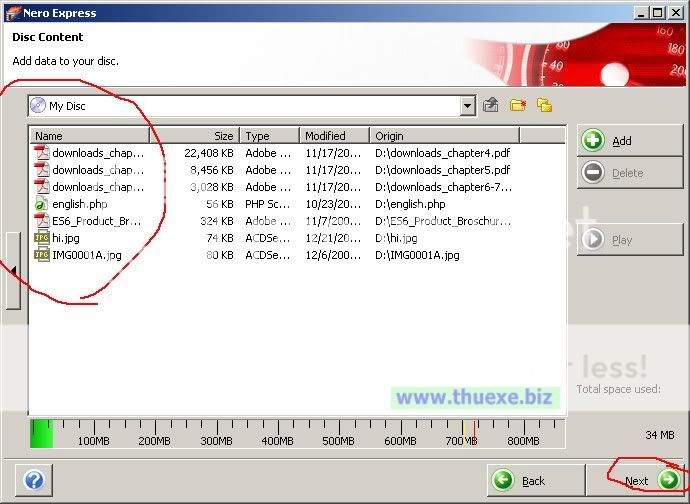
Sau khi đã chắc là dữ liệu đã thêm xong, bạn nhấn Next
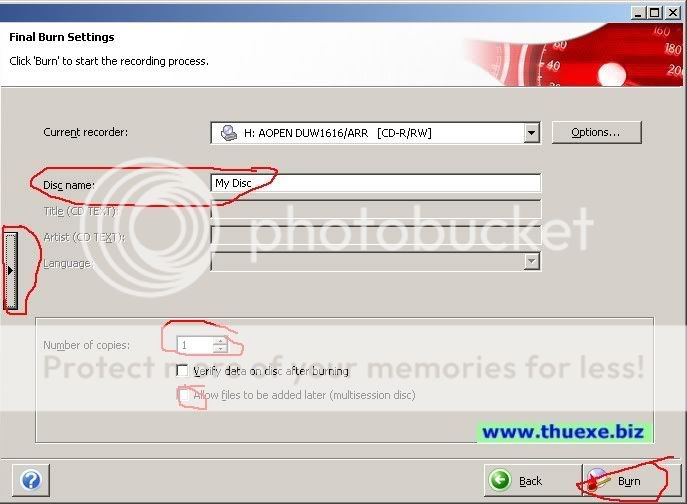
Current Recoder là tên ổ đĩa ghi của bạn nếu máy bạn có nhiều ổ ghi thì chỉ việc chọn ổ ghi đó
Disc Name: bạn có thể đặt tên cho đĩa CD/DVD này
Number of Copies: bạn muốn chép đĩa này ra bao nhiêu bản thì nhập vào số lượng, mỗi khi đĩa chép xong, nó sẽ đẩy ra và bạn cho đĩa trắng vào, nó sẽ tự động ghi tiếp tục đến hết
Allow files to be Added later (multisession disc): Nếu đĩa CD của bạn chép chỉ có ít dữ liệu (dưới 500MB) và sau này, bạn muốn ghi thêm vào dữ liệu nữa thì đánh dấu chọn chức năng này, nhưng bạn sẽ chỉ chép được 1 đĩa thôi, không chép 1 lần hàng loạt được & cũng không nên lạm dụng chức năng này nhiều vì thường ta sử dụng đĩa chỉ có khả năng ghi 1 lần vì vậy khi sử dụng chức năng này, khả năng bảo quản dữ liệu không cao do Nero chưa đóng đĩa (close disc) để bạn có thể ghi tiếp dữ liệu vào
Writing speed: và để chỉnh thêm tốc độ ghi thì bạn nhấn vào mũi tên bên hông của nó, sẽ bật ra 1 khung chọn: thường không nên chọn tốc độ Maximum của đĩa mà chỉ nên chọn 1/2 tốc độ, thường là 16x - 24x đối với CD, 8x - 12x đối với DVD (bạn nên lưu ý là để tốc độ ghi càng thấp thì khả năng rớt đĩa càng thấp & đĩa bảo quản càng được lâu)
Xong bạn chọn Burn và nó sẽ ghi ra đĩa cho bạn. Sau khi xong đĩa sẽ đẩy ra, và Finish

2. Tạo 1 đĩa Audio CD :
Cũng lại là Nero Start Smart nhé, bạn chọn nút Audio
Sau đó chọn Make Audio CD
Một cửa sổ cũng y chang như cái cửa số Add data, mà cái này là Addfile nhạc, Only file nhạc, bạn có thể add file Mp3, WAV, WMA, ACC, OGG.... nó sẽ tự động chuyển sang đĩa Audio dạng track cho bạn
Cũng giống như thêm Data, bạn thêm vào các file nhạc, nhớ để ý đến thanh min ở dưới 
Nếu nó vượt qua màu xanh và đổi thành màu vàng, màu đỏ, nghĩa là thời gian các file nhạc cộng lại đã hơn 80 min nếu dùng đĩa 80min. Và bạn phải xóa bớt nó nhé 

Sau đó cứ việc Next, chọn các thông tin: Ổ ghi, Đặt tên đĩa, Số lượng, Tốc độ ghi và Burn tương tự như burn Data CD

3.Tạo đĩa Video CD (hoặc là DVD Video): có thể xem trên các đầu đĩa gia dụng
- Cũng vẫn lại là Nero Start Smart luôn, mà chọn chức năng Photo And Video
- Sau đó chọn Make Video CD or Make Video DVD
- Và cửa sổ thêm file Video hiện ra, cũng hơi giống các mục khác 
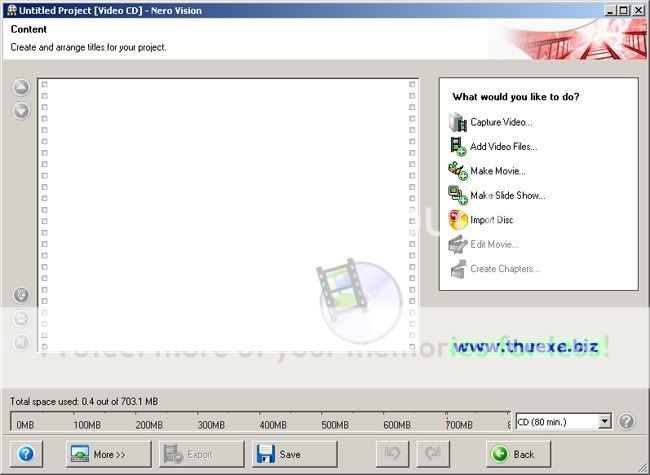
Capture video: nếu bạn có các file film từ máy quay phim băng từ, thì nhấn nút này và cắm máy quay vào, Nero sẽ ghi lại file hình này
Add video files: nếu bạn đã có file Video trong máy và muốn burn thành đĩa thì nhấn vào đây và thêm file video
Make movie: Nút này bạn sẽ được chuyển qua chương trình làm phim, ví dụ: ghép các đoạn phim lại làm 1, ghép các hình lại thành 1 đoạn phim....

Ở đây mình sẽ chỉ cách thêm các file film có sẵn trong máy computer của bạn >>> bạn chọn Add Video Files: cửa sổ add file sẽ hiện ra, bạn chỉ cần add video file vào là OK, hổ trợ DAT, MPG, Mp4, AVI, WMV .... 
Sau khi Add, bạn chờ cho Nero chuyển sang định dạng đúng của đĩa bạn (tùy định dạng file mà nhanh hay rất lâu)
Khi kiểm tra xong, nó sẽ đưa ra thông báo nếu có lỗi, thường thì lỗi nhiều nhất là thời gian của film quá dài so với đĩa, bạn cần cắt bớt, nếu film ngắn thì bỏ qua bước này (xem dưới thanh dung lượng, không dài quá màu đỏ)
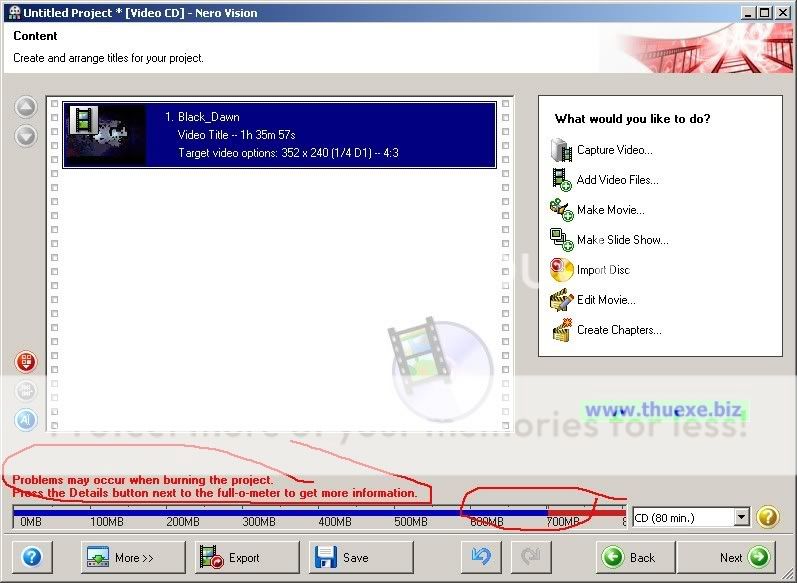
Tiếp bạn nhấn Next để bắt đầu ghi, và cửa sổ hiện yêu cầu bạn chọn Template, tạo menu giống đĩa DVD vậy. 
Nếu không muốn tạo menu cho rắc rối thì bạn chọn Do not create a menu 
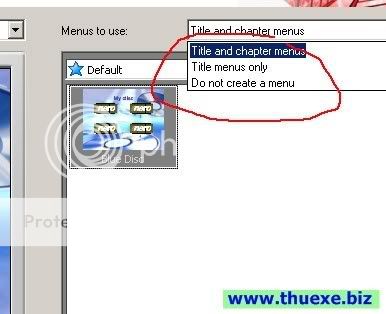
 
Tiếp đến bạn cứ việc Next, chọn các thông tin: Ổ ghi, Đặt tên đĩa, Số lượng, Tốc độ ghi và Burn tương tự như burn Data CD/DVD vậy

Chúc bạn thành công.
Đăng bởi: Phi Lâm
-->Đọc thêm...
Đọc Thêm | nhận xét

Khám phá công cụ đa năng cho file video

Thứ Hai, 7 tháng 1, 2013

Với Daniusoft Video Converter Free, người dùng không chỉ có thể chuyển đổi qua lại giữa các định dạng video, mà còn có thể biên tập nội dung và thêm hiệu ứng cho đoạn video yêu thích…
Daniusoft Video Converter Free là tiện ích miễn phí, không chỉ cho phép chuyển đổi qua lại giữa các định dạng video thông dụng như AVI, WMV, MPEG, MOV, FLV, MP4… mà còn có thể trích xuất âm thanh từ các đoạn video và lưu chúng dưới định dạng file MP3, WAV hoặc WMA…

Không dừng lại ở đó, phần mềm còn cung cấp các tính năng để chỉnh sửa và biên tập video, như thêm hiệu ứng cho hình ảnh, ghép 2 hoặc nhiều đoạn clip lại với nhau, hoặc cắt một đoạn clip từ đoạn video gốc…

Download Daniusoft Video Converter Free tại đây.

Sau khi download và cài đặt, tại giao diện chính của phần mềm, chọn Add Video để thêm vào file video cần chuyển định dạng hoặc chỉnh sửa. Bạn cũng có thể chọn đồng thời nhiều file để tiến hành đồng thời.

Sau khi thêm, danh sách các file được chọn sẽ hiển thị trên giao diện phần mềm.

 Nhấn vào mũi tên tại mục Profile bên dưới để chọn định dạng của file muốn chuyển đổi thành.

Nhấn vào nút Settings để thay đổi các thuộc tính của file, như kích cỡ, tần số âm thanh… Ngoài ra, tại đây, phần mềm cung cấp tính năng Split cho phép chia nhỏ file video dung lượng lớn (hoặc thời lượng dài) ra làm nhiều file có dung lượng nhỏ hơn (hoặc có thời lượng ngắn hơn).
 Để tiến hành chỉnh sửa, biên tập nội dung của file, bạn chọn file cần chỉnh sửa từ danh sách rồi bấm vào nút Edit từ Menu. Hộp thoại Video Edit hiện ra, gồm 2 cửa sổ, 1 cửa sổ hiển thị video gốc, và 1 cửa sổ hiển thị video sau khi đã chỉnh sửa.
 Tính năng biên tập video của phần mềm cung cấp 4 chức năng chính: (Hiển thị qua 4 tab ở bên dưới):

- Crop: Xén hình để thay đổi kích cỡ của file video. Để sử dụng tính năng này, người dùng có thể sử dụng chuột để thay đổi trực tiếp khung hình trên cửa sổ Original Preview và theo dõi sự thay đổi ở cửa sổ Output Preview. Ngoài ra, bạn cũng có thể thiết lập kích cỡ mới của khung hình ở mục Zoom bên dưới.

-  Mục Effect cho phép thêm các hiệu ứng lên nội dung file video, như thay đổi độ sáng, độ tương phản… hay thêm hiệu các hiệu ứng màu trắng đen, hay các hiệu ứng khác lên hình ảnh của fiel video.

- 2 mục Watermark (đóng dấu bản quyền lên file video) và Plug-in Subtitle (chèn phụ đề) rất tiếc không thể sử dụng được trong phiên bản miễn phí này.

Ngoài ra, bên dưới cửa sổ Output Preview cũng có 4 nút chức năng, cho phép xoay hoặc đảo ngược hình ảnh của file video. Sau khi đã hoàn tất việc biên tập và thêm hiệu ứng cho file, nhấn OK để quay trở lại giao diện chính.

Trong trường hợp muốn cắt một đoạn nội dung nào đó từ file video gốc, bạn chọn file video từ danh sách, rồi nhấn nút Clip từ trên Menu.

Cửa sổ Clip hiển thị và nội dung của file sẽ tự động chơi trên cửa sổ đó. Để đánh dấu khoanh vùng đoạn nội dung cần trích xuất, bạn chỉ việc sử dụng chuột, kéo 2 dấu mũi tên nhỏ ở 2 đầu của thanh trượt đến vị trí đầu và vị trí cuối có chứa đoạn nội dung cần trích xuất.
Nhấn OK để xác nhận và quay trở lại giao diện chính.

Quay trở lại giao diện chính, những gì bạn cần làm là nhấn nút Browser, chọn vị trí để lưu fiel sau khi đã tiến hành các thiết lập, rồi nhấn nút Start để quá trình chuyển đổi/biên tập/ trích xuất diễn ra.

Trong trường hợp muốn ghép nối nhiều file làm một, bạn đánh dấu chọn đồng thời các file cần ghép nối từ danh sách bên trên, đánh dấu vào mục Merge into one File ở bên dưới, và nhấn nút Start để quá trình ghép nối diễn ra.

Trên đây là cách thức sử dụng và những tính năng chính của Daniusoft Video Converter Free. Có thể nói, Daniusoft Video Converter Free là phần mềm thích hợp cho những ai cần tìm kiếm một công cụ đa năng và chuyên dụng để xử lý các file video.
Võ Văn Tùng
-->Đọc thêm...
Đọc Thêm | nhận xét

Bảo vệ máy tính với Avira Internet Security 2012 bản quyền miễn phí

Thứ Bảy, 16 tháng 6, 2012

Hoạt động nhẹ nhàng nhưng mạnh mẽ và hiệu quả, Avira Internet Security là một trong những gói phần mềm bảo mật toàn diện được yêu thích nhất hiện nay. Bài viết sau đây sẽ giúp bạn tăng gấp 3 lần thời lượng sử dụng của gói phần mềm này.

Avira Internet Security là sản phẩm của hãng bảo mật từ nước Đức, Avira.

Giống như các sản phẩm có nguồn gốc từ Đức khác, Avira Internet Security mang tính thực dụng và hiệu quả cao khi chỉ tập trung vào chức năng bảo mật, diệt virus mà không quá tập trung vào các chức năng phụ không cần thiết khác.

Từng nhận được nhiều giải thưởng từ các tổ chức đánh giá chất lượng bảo mật có uy tính, Avira Internet Security là gói phần mềm cung cấp đầy đủ nhất các tính năng bảo mật mà hãng bảo mật Avira đang phân phối đến người dùng.

Điểm nổi bật nhất của Avira Internet Security đó là hoạt động nhẹ nhàng và mềm mại trên các máy tính có cấu hình yếu, điều này giúp hệ thống vừa được bảo vệ an toàn mà không bị làm máy tính trở nên ì ạch trong quá trình sử dụng.


Dưới đây là những tính năng nổi bật của Avira Internet Security:

- Khả năng nhận dạng và phát hiện các loại virus, sâu máy tính, trojan, phần mềm gián điệp, các trang web/email chứa nội dung lừa đảo…

- Ngăn chặn bot và rootkit, những loại mã độc mà hacker thường xuyên sử dụng để xâm nhập hoặc chiếm quyền điều khiển của máy tính.

- Tính năng quét file theo thời gian thực: Avira Internet Security sẽ tự động quét ngầm tất cả các file trên hệ thống. Quá trình quét này không hề làm ảnh hưởng đến tốc độ và hiệu suất của hệ thống, tuy nhiên sẽ giúp phát hiện ra kịp thời những loại virus và phần mềm gây hại đang ẩn nấp trên hệ thống của bạn.

 - Tính năng tường lửa nhiều lớp, giúp lọc dữ liệu vào/ra hiệu quả hơn.

- Tính năng ProActive dựa vào hành vi của phần mềm/file để ngăn chặn kịp thời các loại virus hay phần mềm mã độc chưa kịp nhận dạng, tránh để chúng xâm nhập vào hệ thống.

- Tính năng Web Protection giúp ngăn chặn người dùng truy cập vào các trang web có chứa mã độc. Còn với tính năng AntiDrive-by giúp người dùng không download những file không mong muốn về máy tính trong quá trình duyệt web.

- 2 trong số những tính năng nổi bật của phần mềm đó là Backup System, cho phép người dùng sao lưu và phục hồi trạng thái hệ thống, hay dữ liệu có trên ổ cứng, phòng trường hợp chúng bị phá hoại bởi virus và các phần mềm độc hại. Tính năng thứ 2 đó là Rescure System, cho phép người dùng “giải cứu” kịp thời hệ thống nếu không may bị virus xâm nhập.

- Chế độ Game Mode tự động kích hoạt khi người dùng chơi game hay xem phim trên máy tính. Với chế độ này, phần mềm sẽ hoạt động ở mức nhẹ nhàng nhất, đồng thời các hộp thoại thông báo sẽ không hiển thị để làm phiền người dùng.

- Với những ai lo lắng cho quá trình sử dụng máy tính của con em mình, Child Protection là tính năng cho phép hạn chế và quản lý quá trình truy cập Internet của con em, để ngăn chặn truy cập vào những trang web có nội dung độc hại, không phù hợp.

Hướng dẫn nhận bản quyền và cài đặt phần mềm:

Mặc định, Avira Internet Security 2012 chỉ cho phép 30 ngày sử dụng thử và có giá 39,95 USD cho 1 năm bản quyền. Hiện tại, hãng bảo mật Avira đang có chương trình khuyến mãi, cung cấp miễn phí bản quyền phần mềm với hạn dùng 90 ngày (tương đương 3 tháng).

Bạn có thể thực hiện theo các bước sau để tận dụng chương trình khuyến mãi, giúp máy tính được bảo vệ an toàn bằng phần mềm bảo mật rất được yêu thích này:

- Đầu tiên, download bản dùng thử của Avira Internet Security tại đây.

- Tiếp theo, truy cập vào đây, điền đầy đủ thông tin vào hộp thoại trong trang web, điền mã xác nhận rồi nhấn nút ‘Request License Now’


- Chờ trong giây lát, 1 email được gửi đến từ Avira, trong đó chứa file đính kèm có tên

- Chờ trong giây lát, 1 email được gửi đến từ Avira, trong đó chứa file đính kèm có tên HBEDV.KEY, đây chính là file chứa thông tin về bản quyền của phần mềm. Bạn hãy download file đính kèm này về máy.

- Tiến hành cài đặt phần mềm. Trong quá trình cài đặt, tại hộp thoại hiện ra như hình minh họa bên dưới (ở bước thứ 2 của quá trình cài đặt), bạn nhấn vào mục ‘I already have a valid hbedv.key license file’, rồi tìm và chọn file HBEDV.KEY mà bạn đã download được ở trên.


- Chờ trong giây lát, 1 email được gửi đến từ Avira, trong đó chứa file đính kèm có tên

- Quá trình kích hoạt bản quyền phần mềm sẽ được diễn ra. Sau đó, bạn tiếp tục hoàn tất quá trình cài đặt phần mềm. Sau khi hoàn tất, khởi động lại máy tính để Avira Internet Security có thể hoạt động được hiệu quả và ổn định nhất.

Bây giờ, bạn đã có thể sử dụng phần mềm Avira Internet Security 2012 đến tận tháng 9, tức là thời hạn 3 tháng, thay vì chỉ 1 tháng sử dụng thử như bình thường.
Thời hạn sử dụng đến tận tháng 9 năm nay


Phạm Thế Quang Huy
Theo Dân trí
-->Đọc thêm...
Đọc Thêm | nhận xét

USB Flash Security - Tăng cường bảo mật USB

Nhỏ, nhẹ và dễ di chuyển, USB đã trở nên rất thông dụng. Tuy nhiên, vì những đặc điểm này cũng khiến cho USB rất dễ bị bỏ quên hay đánh mất. Bài viết dưới đây sẽ giới thiệu một giải pháp để bảo vệ dữ liệu trên USB để đề phòng trường hợp xấu xảy ra.

Đặt mật khẩu truy cập USB để bảo vệ dữ liệu
Nhỏ, nhẹ và dễ di chuyển, USB đã trở nên rất thông dụng. Tuy nhiên, vì những đặc điểm này cũng khiến cho USB rất dễ bị bỏ quên hay đánh mất. Bài viết dưới đây sẽ giới thiệu một giải pháp để bảo vệ dữ liệu trên USB để đề phòng trường hợp xấu xảy ra.
Vì tính tiện dụng và phổ biến, USB thường được sử dụng để chứa các dữ liệu phục vụ cho công việc, học tập hoặc là các dữ liệu cá nhân… Cách hiệu quả nhất để bảo vệ dữ liệu trên USB là đặt mật khẩu truy cập. Với cách thức này, bạn là người duy nhất có thể sử dụng chiếc USB của mình, đề phòng mất cắp hoặc sử dụng trái phép.
Dân trí đã từng giới thiệu phần mềm USB Safe Guard (cho phép mã hóa và bảo vệ những dữ liệu tùy chọn trên USB bằng mật khẩu. Tuy nhiên, nếu muốn bảo vệ toàn bộ dữ liệu và yêu cầu người sử dụng phải điền mật khẩu trước khi truy cập USB, hãy thử sử dụng phần mềm dưới đây.
USB Flash Security là phần mềm miễn phí, cho phép đặt mật khẩu bảo vệ trên USB và yêu cầu người sử dụng phải điền mật khẩu này trong trường hợp muốn sử dụng.

Download phần mềm miễn phí tại đây.

Sau khi download, giải nén và kích hoạt file UsbEnter_Setup.exe để tiến hành cài đặt.
Trong lần đầu tiên sử dụng, một hộp thoại giới thiệu sẽ hiện ra. Đánh dấu mục Don’t Display again rồi nhấn OK để bỏ qua hộp thoại này.


Trên giao diện chính, phần mềm sẽ tự động liệt kê các phân vùng ổ đĩa đang có trên hệ thống. Chọn lựa phân vùng bạn muốn đặt mật khẩu để bảo vệ và nhấn Install để bắt đầu cài đặt.
Lưu ý: chỉ được chọn lựa những phân vùng của USB hoặc ổ cứng gắn ngoài phần mềm mới có thể hoạt động.

Đặt mật khẩu cho USB để bảo vệ dữ liệu


Một hộp thoại hiện ra yêu cầu bạn xác nhận có muốn cài đặt mật khẩu trên USB hay không. Nhấn Ok để bắt đầu.
Toàn bộ dữ liệu hiện có trên USB sẽ bị xóa trong quá trình cài đặt mật khẩu. Do vậy bạn nên sao lưu toàn bộ dữ liệu hiện có từ USB vào ổ cứng để tránh mất mát.

Đặt mật khẩu cho USB để bảo vệ dữ liệu


Hộp thoại tiếp theo hiện ra yêu cầu khởi tạo mật khẩu và xác nhận. Tại mục Hint là nơi bạn điền lời gợi ý liên quan đến mật khẩu (để đề phòng trường hợp quên mật khẩu). 

Đặt mật khẩu cho USB để bảo vệ dữ liệu


Cuối cùng nhấn OK để khởi tạo.
Hộp thoại yêu cầu xác nhận lần 2 hiện ra để đảm bảo bạn có muốn cài đặt mật khẩu và xóa các dữ liệu hiện có trên USB hay không. Nhấn nút OK để xác nhận một lần nữa. Sau khi quá trình cài đặt mật khẩu kết thúc, nhấn nút OK ở hộp thoại cuối cùng.

Đặt mật khẩu cho USB để bảo vệ dữ liệu


Bây giờ, tên của USB sẽ được chuyển thành USBENTER (bạn có thể đổi lại thành tên khác mà mình muốn).
Lần sau, khi bạn sử dụng USB ở trên bất kỳ máy tính nào (kể cả máy tính chưa được cài đặt phần mềm USB Security, nội dung bên trong USB chỉ bao gồm 3 file. Để sử dụng USB, kích hoạt file UsbEnter.exe có trong USB.
Bạn không được xóa 3 file này, nếu không sẽ không còn file để kích hoạt và sử dụng USB. (Điều này vẫn đảm bảo an toàn, cho dù USB bị mất, người khác có xóa đi những file này cũng không thể lấy được dữ liệu sẵn có)
Hộp thoại hiện ra cho phép điền mật khẩu bảo vệ đã khởi tạo. Trong trường hợp quên mật khẩu, bạn có thể đưa chuột đến khung điền mật khẩu, nội dung lời gợi ý sẽ hiện ra để giúp bạn nhớ lại mật khẩu mình đã tạo.

Đặt mật khẩu cho USB để bảo vệ dữ liệu


Sau khi điền đúng mật khẩu, bạn có thể sao chép, di chuyển, xóa… dữ liệu trên USB như bình thường.
Khi rút USB ra và cắm lại vào máy tính khác, phần mềm lại yêu cầu mật khẩu bảo vệ trước khi sử dụng. Nếu không điền mật khẩu, bạn vẫn có thể sử dụng USB, nhưng USB chỉ còn 0.5MB dung lượng trống để sử dụng, còn các dữ liệu sẵn có trên USB bạn vẫn không thể xem và truy cập.
Để gỡ bỏ tính năng bảo vệ bằng mật khẩu và đưa USB về trạng thái hoạt động bình thường, bạn kết nối USB vào máy tính, kích hoạt phần mềm. Tại giao diện chính như ở trên, chọn phân vùng ổ đĩa của USB, rồi chọn Operation từ Menu của phần mềm và chọn Uninstall.

Đặt mật khẩu cho USB để bảo vệ dữ liệu


Hộp thoại hiện ra thông báo quá trình Uninstall sẽ xóa toàn bộ dữ liệu đang có trên USB (điều này giúp đảm bảo trường hợp người khác cố ý gỡ bỏ tính năng bảo mật để truy cập dữ liệu trái phép). Nhấn OK để xác nhận. Sau khi quá trình gỡ bỏ kết thúc, USB của bạn sẽ trở về trạng thái ban đầu.
Bạn chỉ được phép tiến hành gỡ bỏ mật khẩu khi USB vẫn đang ở trạng thái được bảo vệ (nghĩa là chưa điền mật khẩu đăng nhập để sử dụng USB). Nếu đã điền mật khẩu để sử dụng USB, bạn phải ngắt kết nối USB với hệ thống, rồi cắm trở lại máy tính mới có thể tiến hành bước gỡ bỏ chức năng bảo vệ.

Đây thực sự là một giải pháp hiệu quả và an toàn để bảo vệ dữ liệu trên USB, vốn rất dễ bị bỏ quên hay đánh mất.
-->Đọc thêm...
Đọc Thêm | nhận xét

Mẹo hay bảo vệ dữ liệu và giải quyết hậu quả virus để lại

Thứ Sáu, 15 tháng 6, 2012


Lock A Folder không chỉ giúp bạn mã hóa và bảo vệ những dữ liệu quan trọng hay riêng tư có trên máy tính của mình, mà bên cạnh đó còn giúp giải quyết những hậu quả do virus để lại, khiến cho dữ liệu trên máy biến mất hay không thể truy cập được.
Trên máy tính của bạn có chứa những dữ liệu quan trọng mà không muốn ai nhòm ngó đến? Hay đơn giản đó là những dữ liệu riêng tư mà không muốn bị thất lạc ra ngoài? Đặc biệt khi chúng được chứa trên những chiếc laptop, mà khả năng dữ liệu bị rò rỉ do mất cắp là khá cao.

Lock A Folder là phần mềm miễn phí, cho phép người dùng mã hóa và khóa các thư mục riêng tư, nhạy cảm trên Windows bằng mật khẩu, để đảm bảo chúng không bị rò rỉ ra ngoài mà bạn không hay biết.

Bên cạnh đó, Lock A Folder còn trang bị tính năng cho phép giải mã và khôi phục lại trạng thái những dữ liệu bị virus phá hoại, khiến cho chúng bị ẩn đi trên ổ đĩa hoặc không thể truy cập được theo cách thông thường.

Download phần mềm miễn phí tại đây.

Sau khi download, bạn giải nén và chọn file cài đặt tương thích với phiên bản Windows (32-bit hoặc 64-bit).

Trong lần đầu tiên sử dụng sau khi cài đặt, một hộp thoại hiện ra yêu cầu người dùng khai báo mật khẩu để sử dụng trên phần mềm. Điền và xác nhận mật khẩu vào hộp thoại hiện ra (điền cùng 1 mật khẩu vào hộp thoại hiện ra 2 lần)
Sau khi thiết lập mật khẩu, giao diện chính của phần mềm hiện ra.

Một ưu điểm của Lock-A-Folder đó là phần mềm hỗ trợ ngôn ngữ tiếng Việt. Để chuyển sang tiếng Việt làm ngôn ngữ mặc định, tại menu ở góc dưới bên phải, bạn chọn Vietnamese (Việt Nam), lập tức giao diện của phần mềm sẽ được chuyển hoàn toàn sang tiếng Việt, giúp quá trình sử dụng thuận tiện và dễ dàng hơn.
Sau khi thiết lập mật khẩu, giao diện chính của phần mềm hiện ra.

Để đưa 1 thư mục vào chế độ bảo vệ, bạn nhấn nút “Chọn thư mục muốn bảo vệ” trên giao diện chính của phần mềm. Từ hộp thoại cây thư mục hiện ra, tìm và chọn thư mục muốn ẩn dấu trên hệ thống.

Bạn có thể chọn nhiều thư mục khác nhau để bảo vệ chúng trên hệ thống.

Sau khi chọn, danh sách những thư mục đã chọn sẽ xuất hiện trên giao diện chính của phần mềm.

Những thư mục được chọn dường như sẽ biến mất hoàn toàn khỏi hệ thống, không để lại bất kỳ dấu vết nào về sự tồn tại của chúng. Do vậy, ngoài bạn ra, sẽ không ai biết được sự tồn tại của những dữ liệu được che dấu bên trong thư mục.
Sau khi thiết lập mật khẩu, giao diện chính của phần mềm hiện ra.

Sau khi đưa thư mục vào danh sách cần bảo vệ, phần mềm sẽ tự động thực hiện các quá trình mã hóa để che dấu sự hiện diện của những thư mục này, người dùng không cần phải thực hiện gì thêm.

Để thoát khỏi phần mềm, chỉ việc nhấn vào nút “Thoát” hoặc biểu tượng X trên góc phải của giao diện phần mềm.

Để khôi phục lại trạng thái của những thư mục đã được bảo vệ (trong trường hợp cần sử dụng dữ liệu có chứa trong đó), bạn kích hoạt phần mềm Lock-A-Folder. Một hộp thoại hiện ra yêu cầu điền mật khẩu để truy cập vào phần mềm.

Điền đúng mật khẩu, giao diện chính của phần mềm hiện ra. Tại đây, bạn chọn thư mục muốn được khôi phục có trên danh sách, rồi nhấn nút “Mở khóa các thư mục được chọn”.

Lập tức, thư mục sẽ được khôi phục về trạng thái nguyên mẫu như trước đây, cũng nằm đúng vị trí như ban đầu. Bây giờ, bạn đã lại có thể mở và truy cập các file chứa trong thư mục để sử dụng như bình thường.

Khắc phục hậu quả do virus để lại

Hẳn trong chúng ta không ít người đã gặp phải trường hợp máy tính bị nhiễm loại virus tự động ẩn đi toàn bộ dữ liệu có trên 1 phân vùng ổ đĩa hay 1 thư mục nào đó. Mặc dù đã sử dụng phần mềm bảo mật để quét sạch virus, nhưng bạn vẫn không thể nhìn thấy được file đã bị ẩn đi, cho dù dung lượng trên ổ đĩa cho thấy file vẫn đang tồn tại.

Ngoài tính năng khóa và bảo vệ dữ liệu, Lock A Folder còn trang bị tính năng để xử lý tình huống này.

Nếu gặp phải trường hợp như nêu ở trên, bạn kích hoạt phần mềm Lock A Folder, sau đó chọn tab “Trung tâm cứu hộ”. Tại tab này, nhấn vào nút “Cứu hộ một thư mục” rồi tìm đến thư mục hoặc ổ đĩa có chứa file bị ẩn đi do virus.
Sau khi thiết lập mật khẩu, giao diện chính của phần mềm hiện ra.

Sau khi chọn, dữ liệu có trong thư mục bị virus phá hoại sẽ được phần mềm khôi phục trạng thái, cho phép người dùng truy cập và thay đổi thuộc tính. Tuy nhiên, những  thư mục này vẫn bị hiển thị dưới dạng file ẩn trên Windows.

Để thay đổi thuộc tính cho những dữ liệu này, đầu tiên bạn phải kích hoạt chế độ xem file ẩn trên Windows bằng cách chọn ‘Organize -> Folder and Search Options’ từ cửa sổ My Computer.
Sau khi thiết lập mật khẩu, giao diện chính của phần mềm hiện ra.

Từ hộp thoại hiện ra, chọn tab View, sau đó đánh dấu tùy chọn “Show hidden files, folders and drivers”. Nhấn OK để lưu lại thiết lập.
Sau khi thiết lập mật khẩu, giao diện chính của phần mềm hiện ra.

Tiếp theo, để thay đổi thuộc tính cho thư mục bị ẩn đi bởi virus, bạn kích chuột phải vào thư mục đó chọn Properties, sau đó đánh dấu bỏ đi tùy chọn “Hidden” từ hộp thoại hiện ra.
Sau khi thiết lập mật khẩu, giao diện chính của phần mềm hiện ra.
Như vậy, với sự giúp đỡ của Lock A Folder, bạn đã có thể khôi phục lại trạng thái của những thư mục bị virus phá hoại và ẩn đi.

Ngoài ra, với tính năng “Trung tâm cứu hộ” này, phần mềm Lock A Folder còn cho phép người dùng giải mã và truy cập vào những dữ liệu mà người dùng đã mã hóa và khóa bằng các phần mềm khác trước đó. Điều này thực sự hữu dụng trong trường hợp bạn khóa thư mục, nhưng không may quên đi mật khẩu để mở khóa.

Tuy nhiên, để mở khóa những thư mục này, bạn cần biết đích xác đường dẫn nơi có chứa những thư mục đang bị khóa.
Nguồn Dân trí
-->Đọc thêm...
Đọc Thêm | nhận xét
 
Support : Creating Website | Johny Template | Maskolis | Johny Portal | Johny Magazine | Johny News | Johny Demosite
Copyright © [2010-2013]. Website CĐQTKD5A - Trường Đại Học Tây Đô.
Bản Quyền Thuộc Về CĐQTKD5A
Khi Đăng lại bài từ trang này vui lòng ghi rõ nguồn CĐQTKD5A.TK